
O controle da Apple TV,enfim sem sumirno sofá
Uma plaquinha prateada que sempre escorrega entre as almofadas. Então colocamos o controle ali.


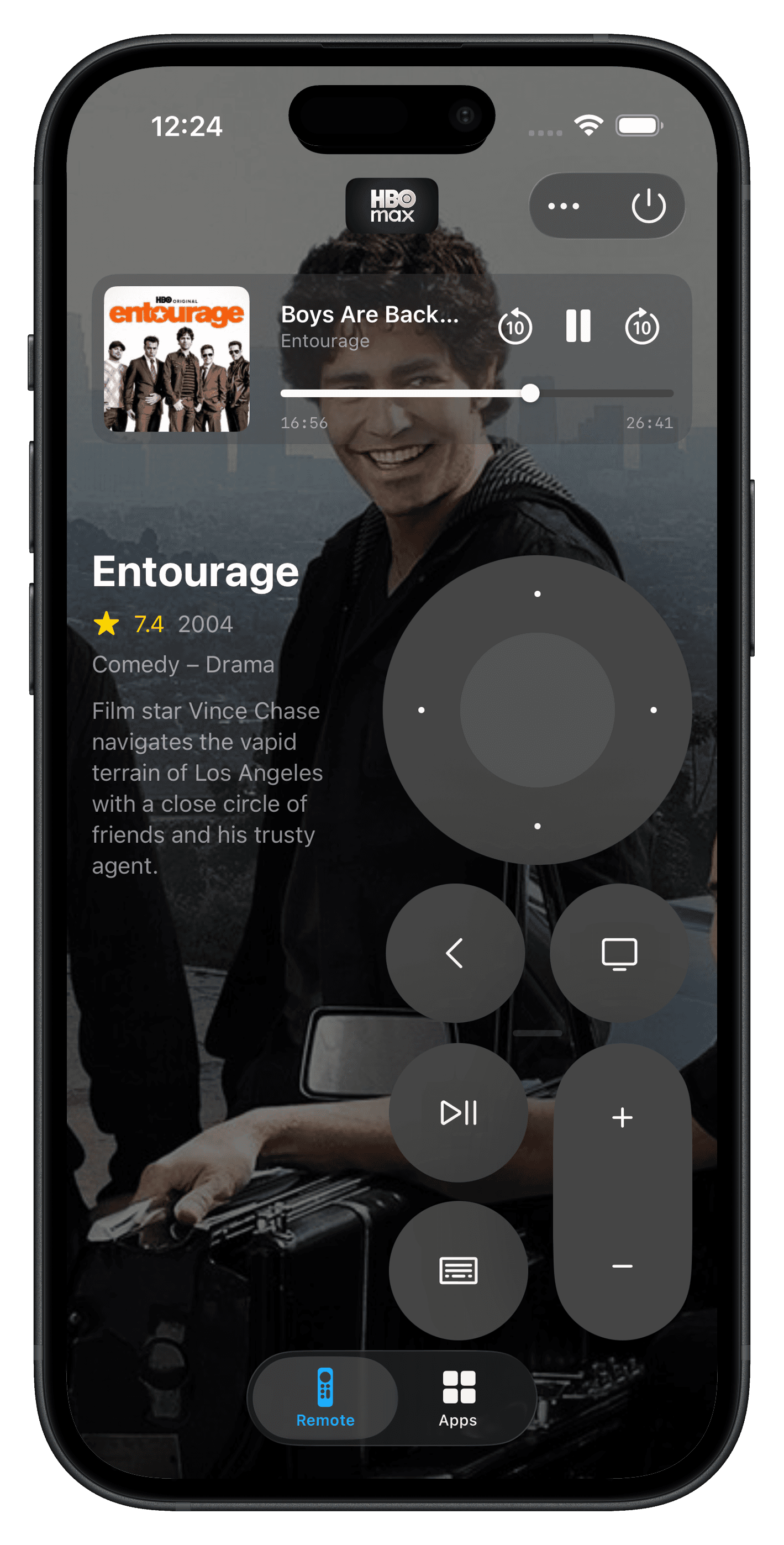
Pequenos gestos de
inteligência evidente.
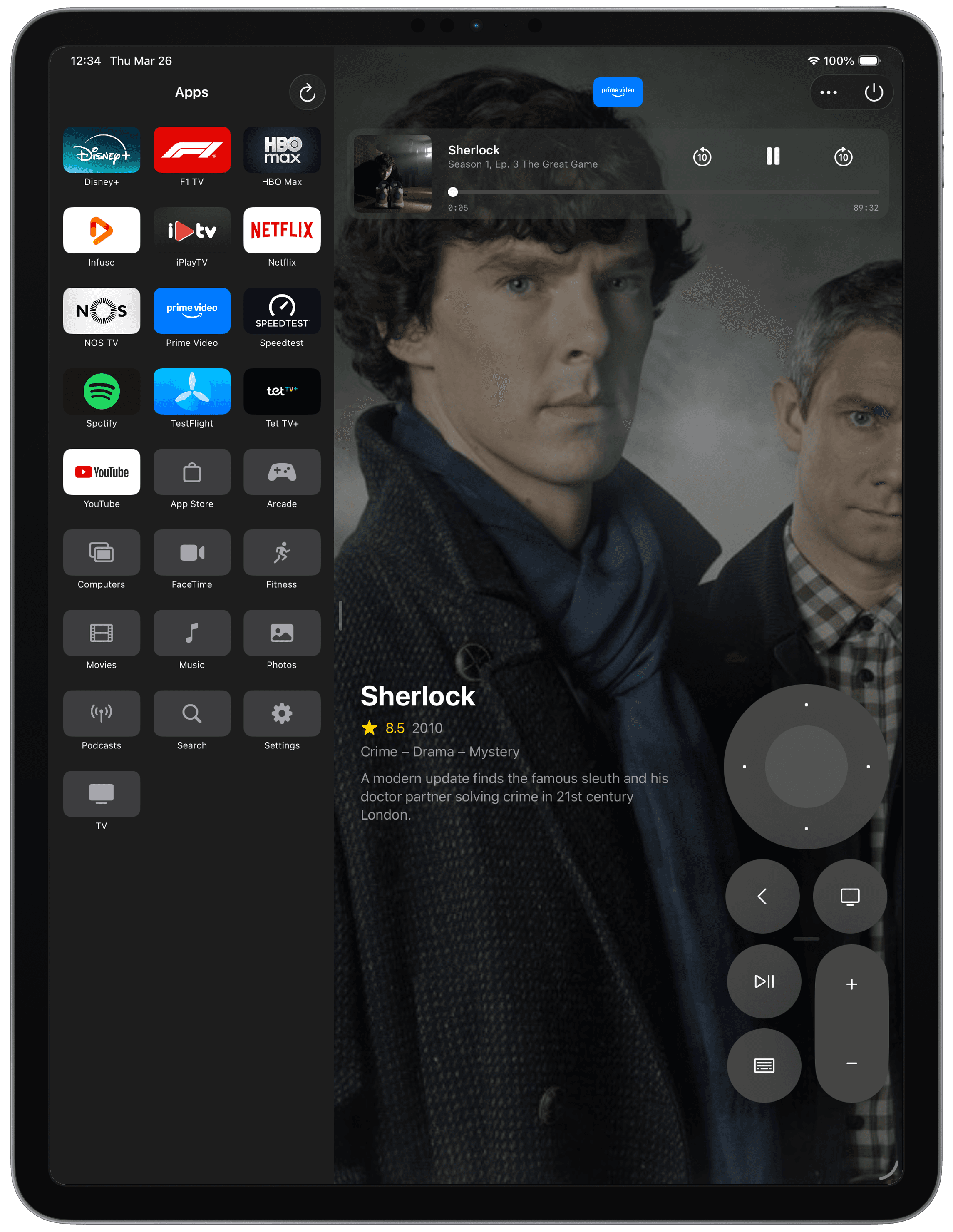
Cada app, a um toque.
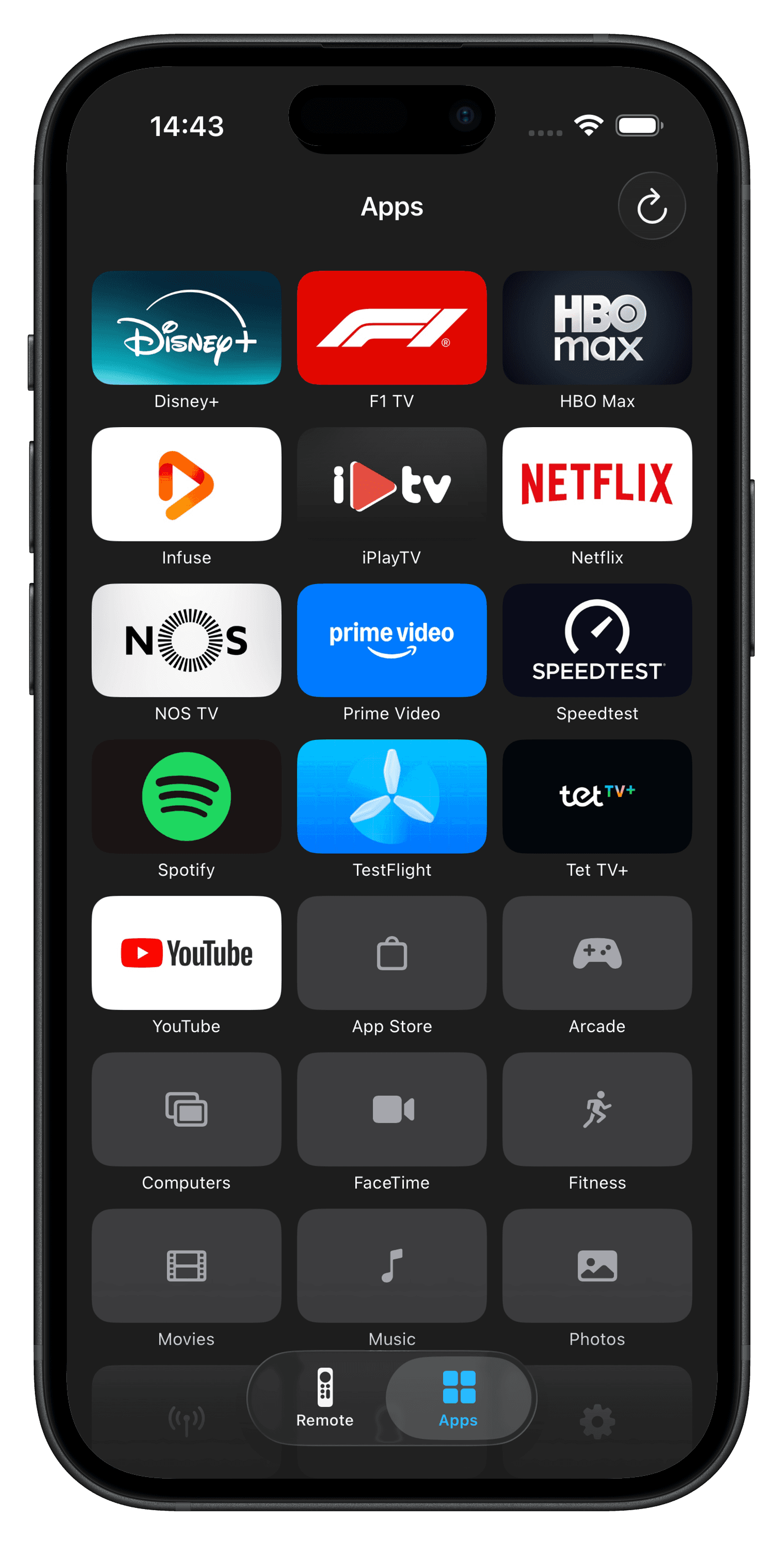
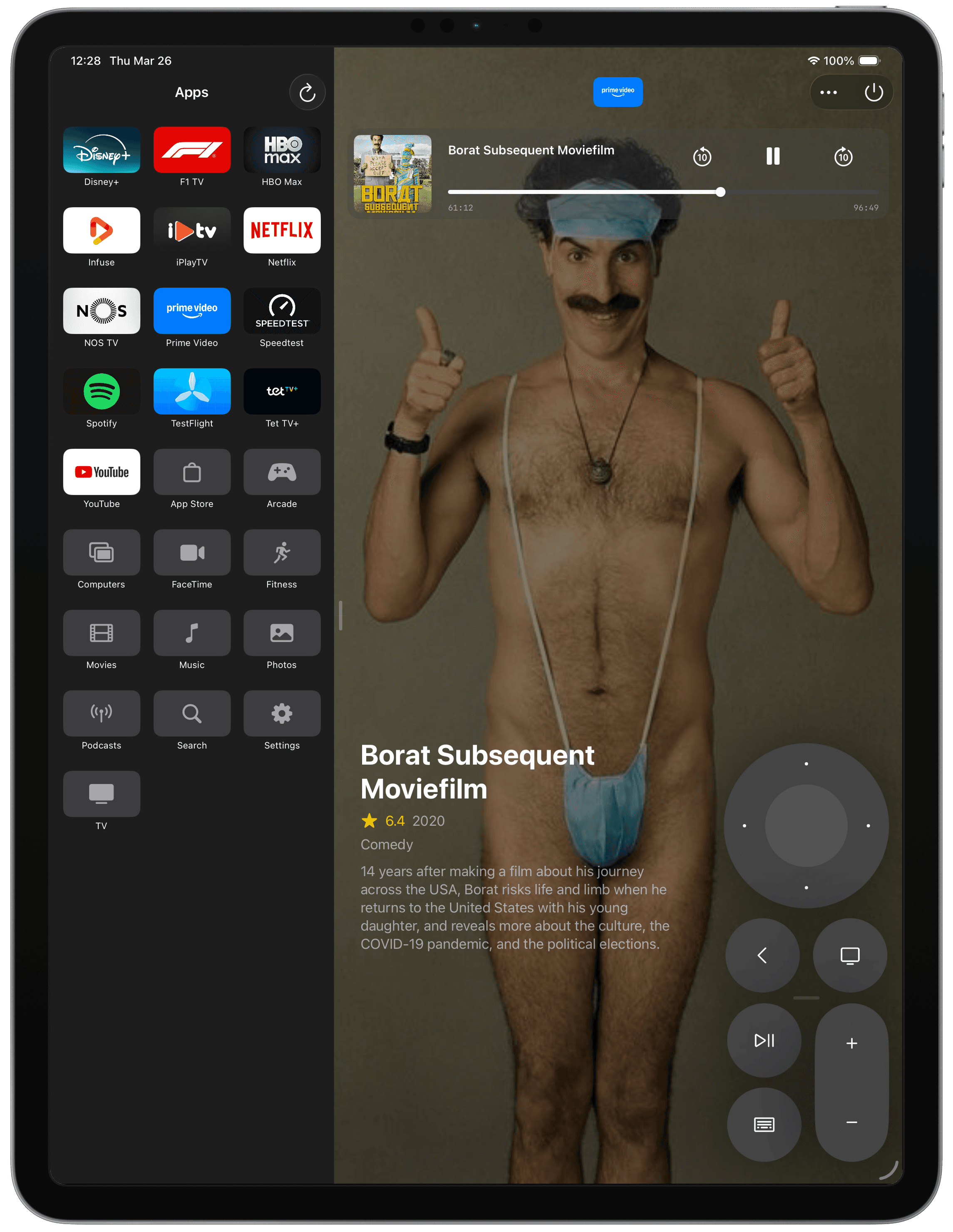
Navegue pelos apps instalados na sua Apple TV. Arraste para reordenar. Abra um app e o controle volta para o lugar, pronto para o próximo passo.
Chega de percorrer uma tela de início com ícones gigantes usando um trackpad do tamanho de uma unha.
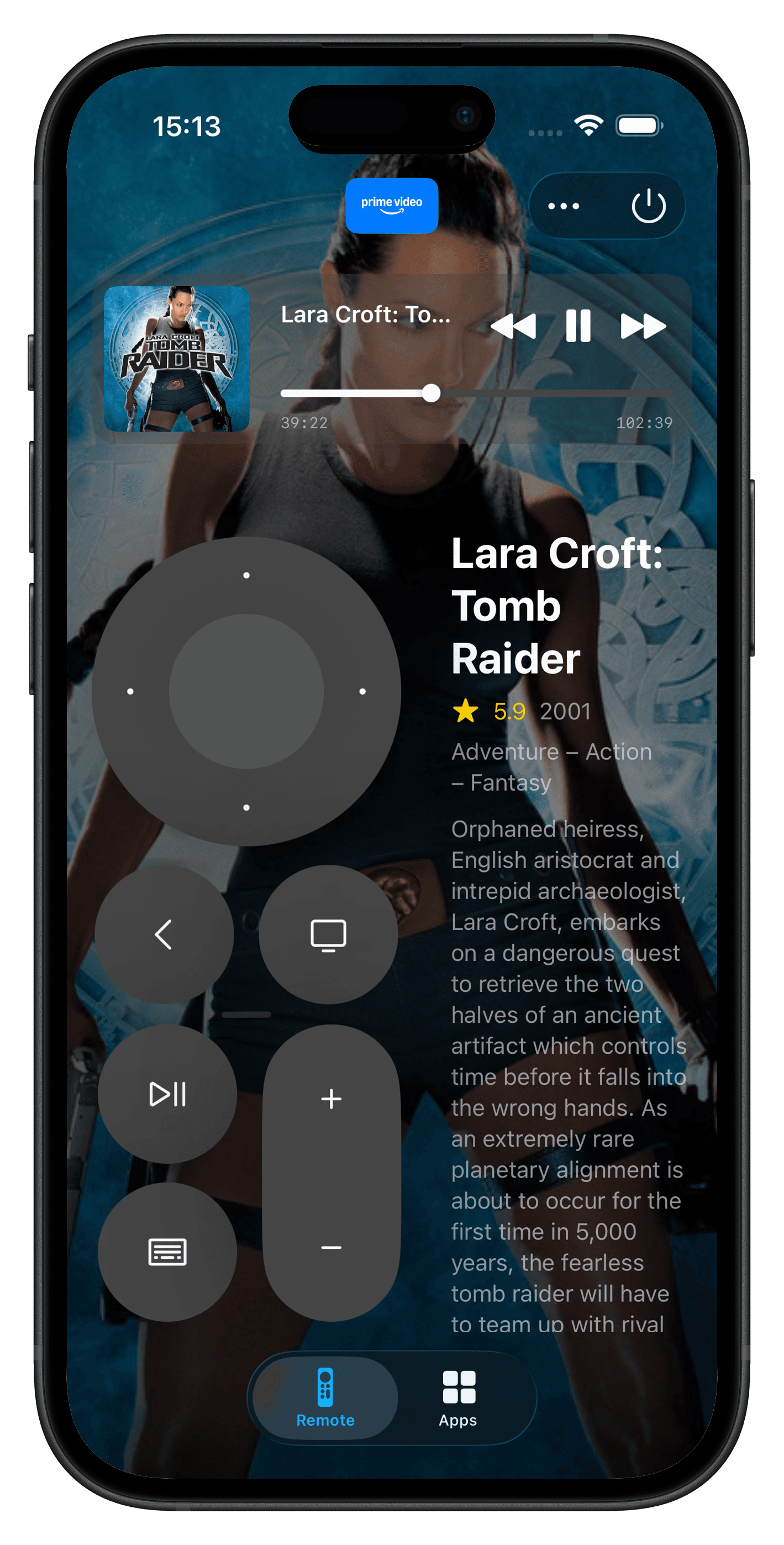
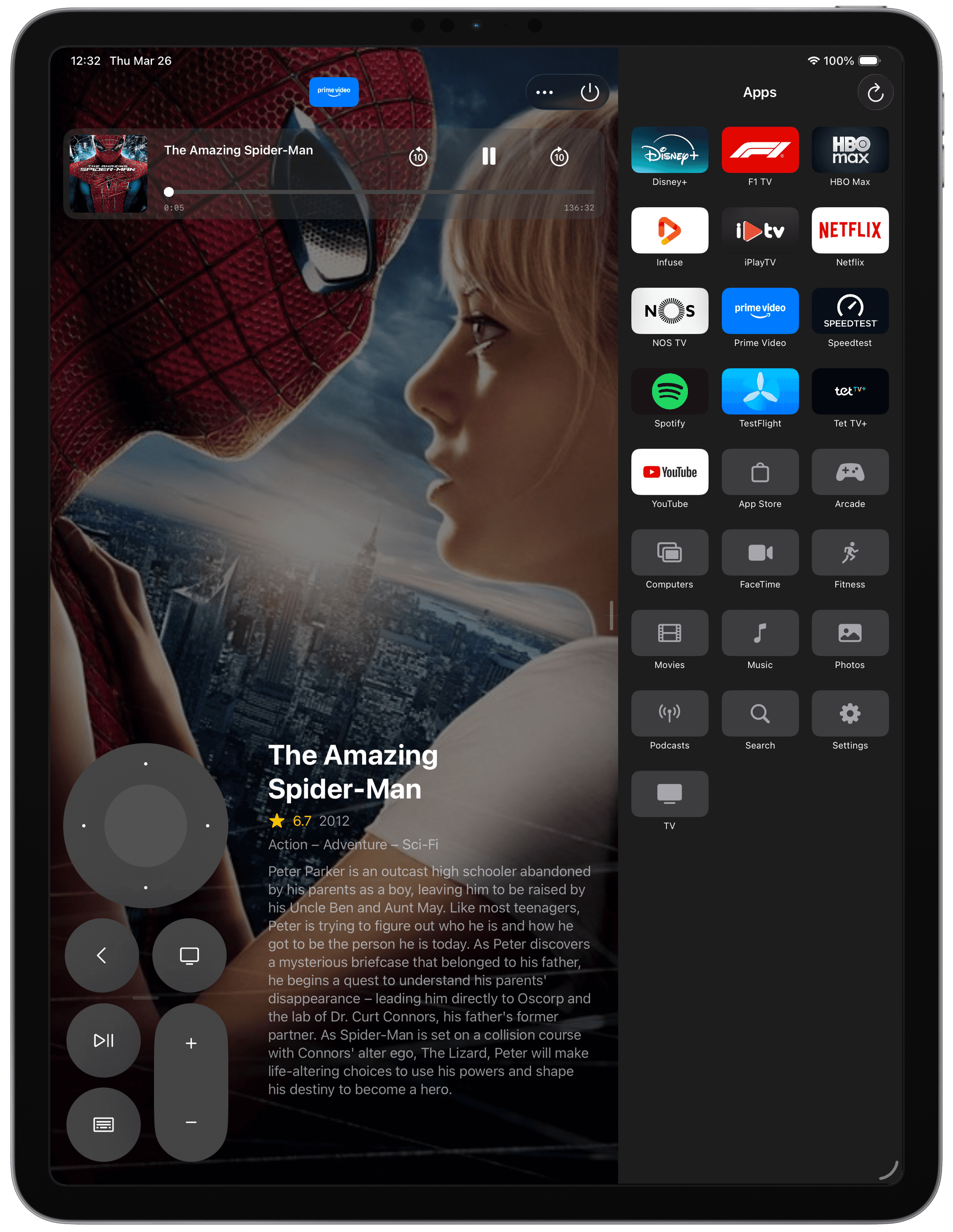
Mão esquerda, mão direita — você escolhe.
Arraste o controle para o lado da tela que parecer mais natural. Posicione na vertical até o polegar encontrar o lugar dele.
Ser canhoto ou destro não é preferência — é fato. O Itsytv respeita isso.
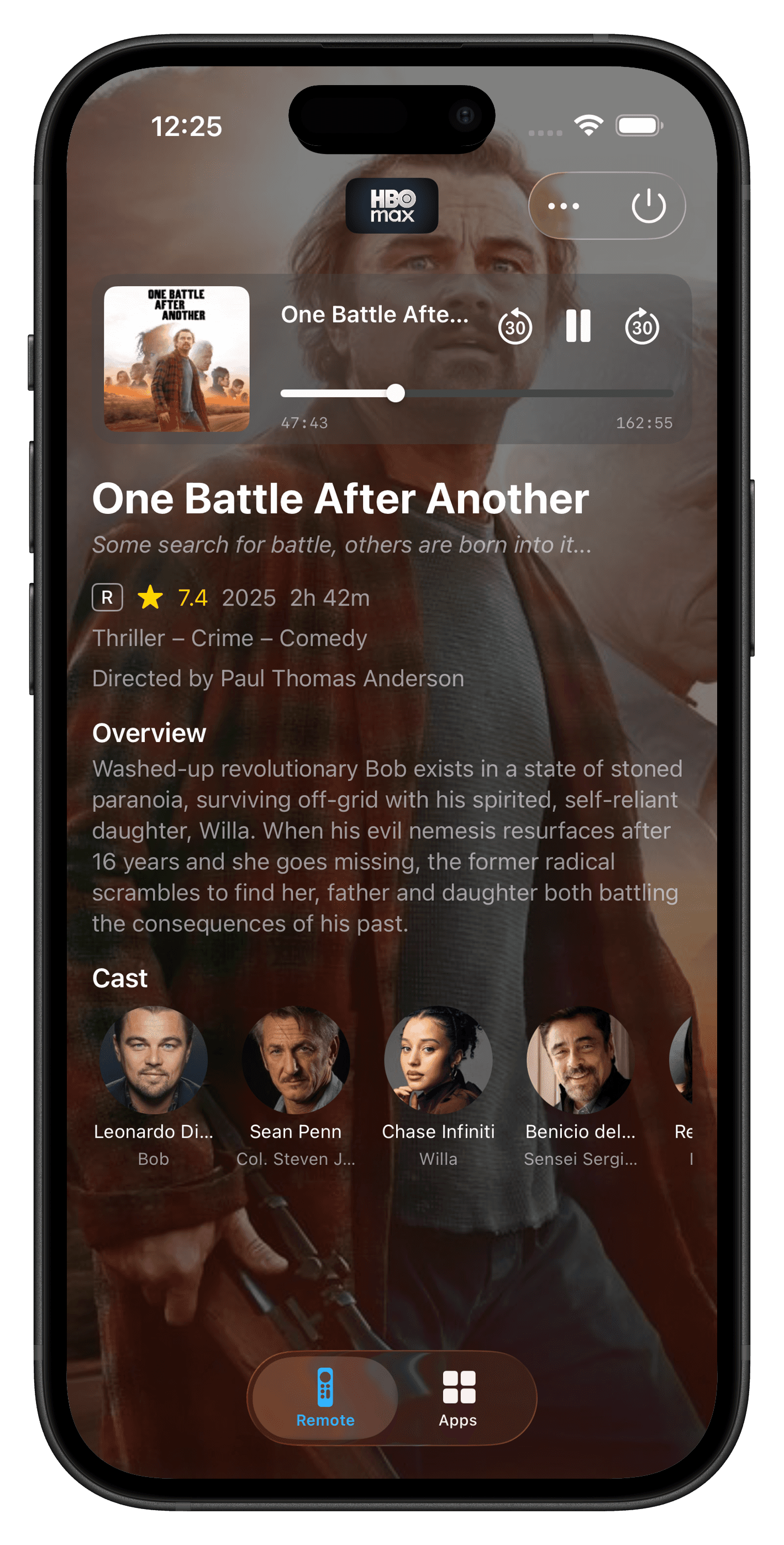
Quem estava naquele filme mesmo?
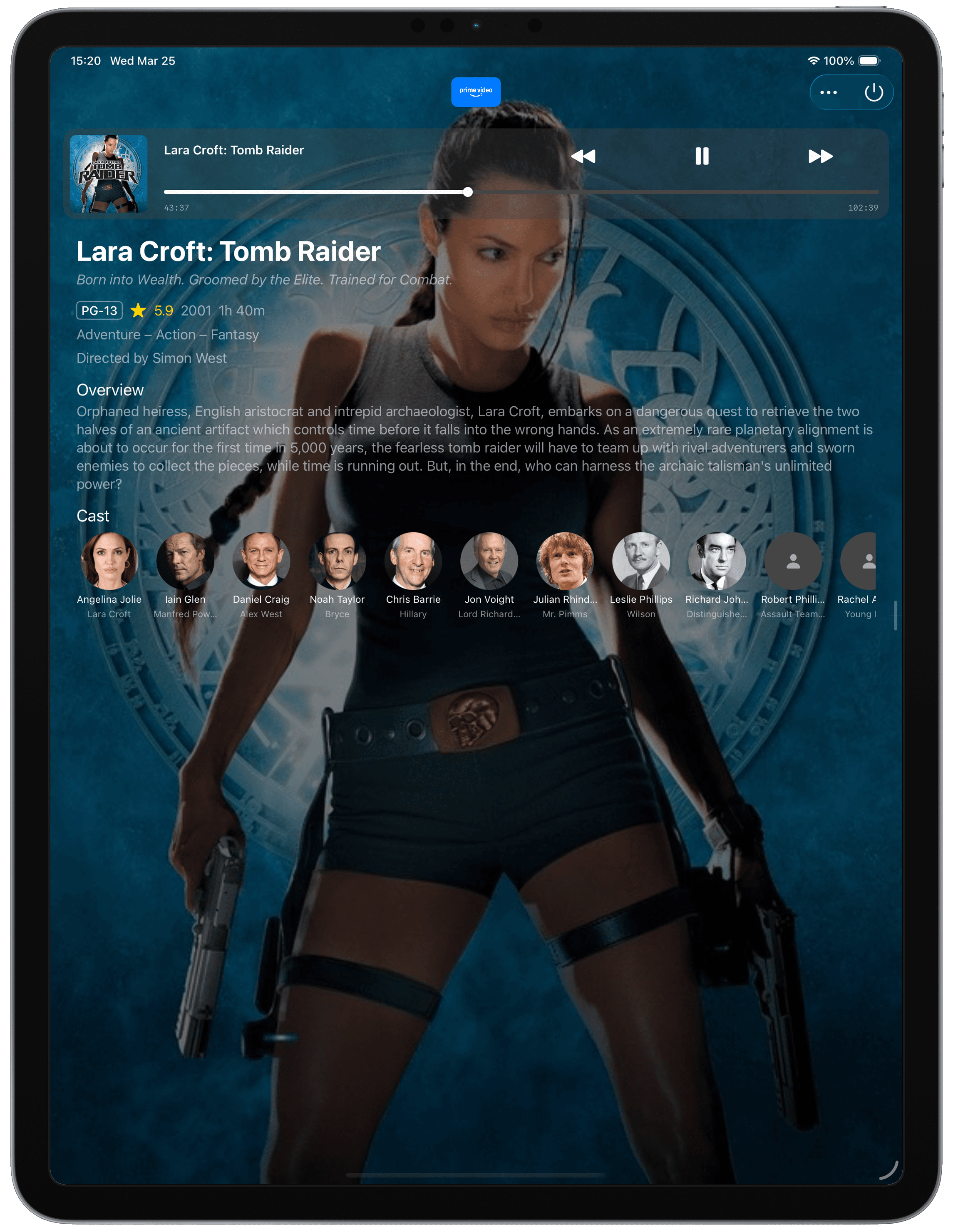
Quando algo está tocando, o Itsytv identifica — e traz pôster, sinopse, classificação, gênero e elenco direto para o controle.
Toque para ver os créditos completos com fotos. Aquele ator que parece familiar? Estava no outro filme. Confirmado em dois segundos.
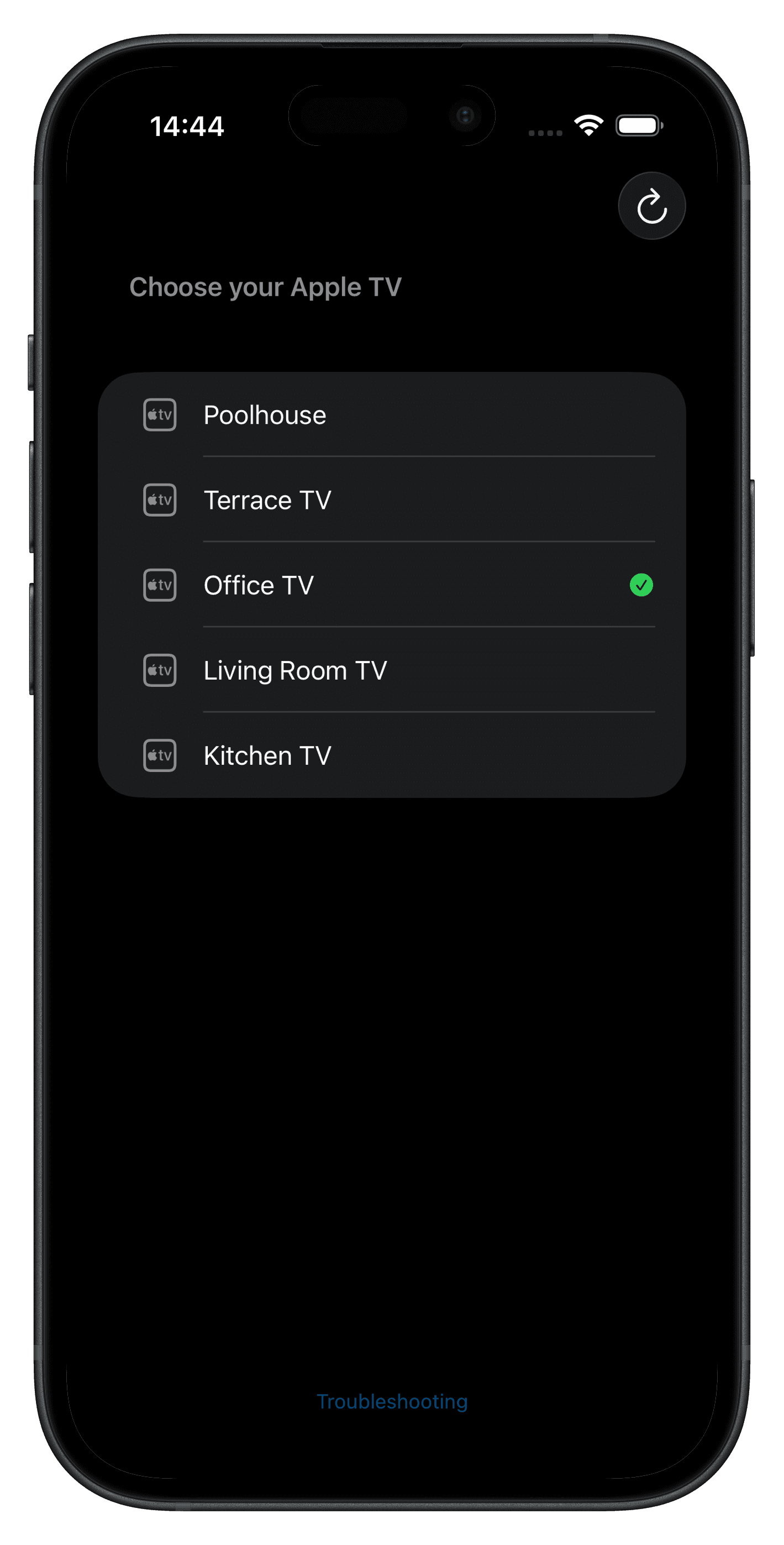
Um app, cada TV.
Cozinha, quarto, escritório. O Itsytv conhece todas, alterna com um toque e reconecta sozinho à última que você usou.
Uma casa cheia de Apple TVs não deveria significar uma gaveta cheia de controles.
No iPad, em grande estilo.
Dois painéis, lado a lado. Lançador de apps em um, controle no outro. Arraste, navegue e analise o elenco — tudo ao mesmo tempo, do sofá.
O iPad é o único aparelho da casa que é ao mesmo tempo grande o bastante para ser útil e pequeno o bastante para segurar. O Itsytv trata ele assim — uma mesa de verdade para o seu controle, com espaço para o painel tocando agora respirar como deve.
Vire para vertical, troque de mão, apoie no colo. O layout se reorganiza conforme a pegada; nada importante acaba debaixo da palma da mão.
Direto na
sua barra de menus.
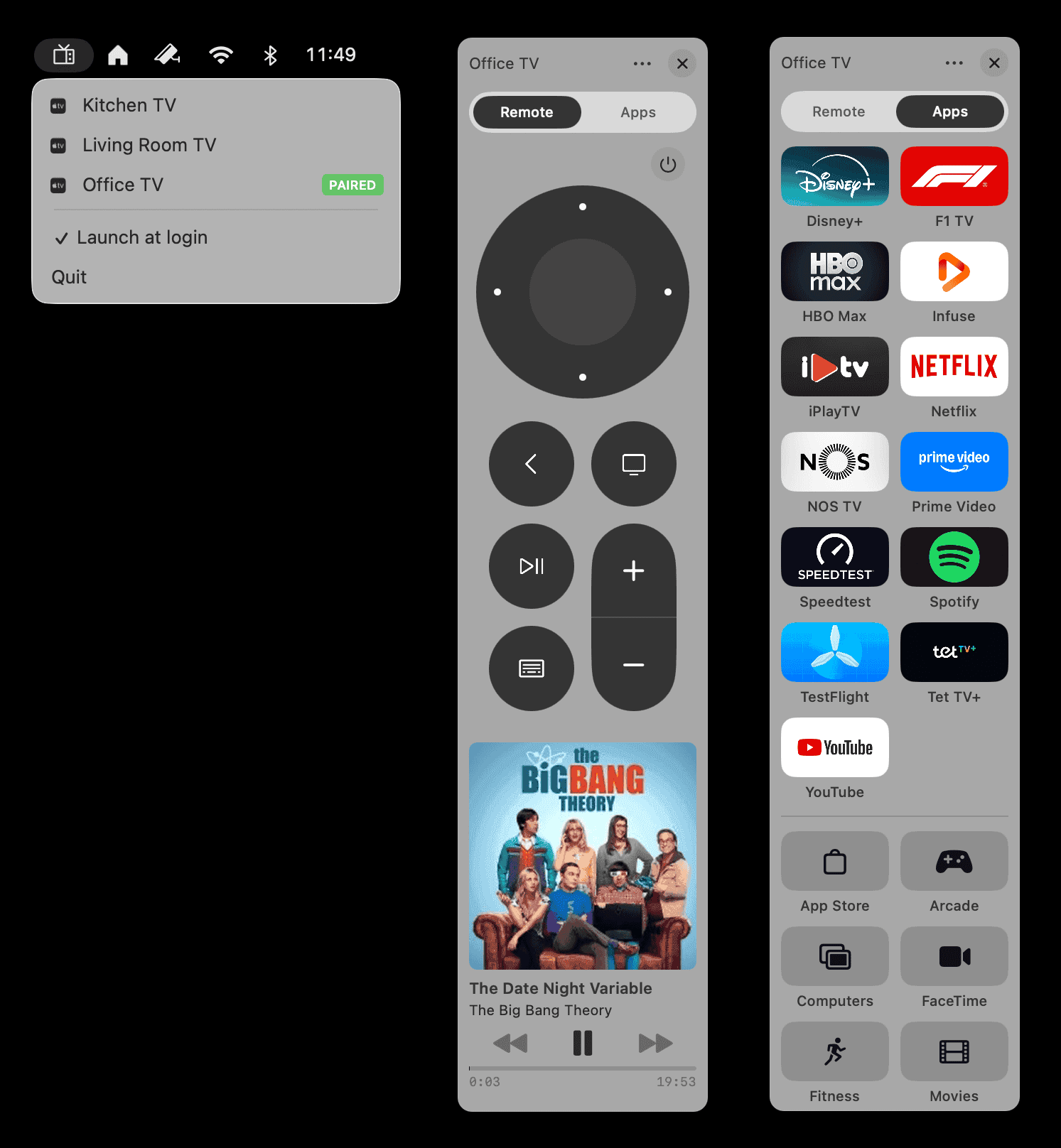
No Mac, o Itsytv mora na barra de menus. Um clique e ele aparece; outro e some. Digite nos campos de busca da Apple TV pelo teclado. Controle a reprodução sem trocar de app.
Gratuito e de código aberto, porque utilitários de barra de menus deveriam custar zero e durar para sempre.
As pessoas andam dizendo
coisas gentis.
Você entregou a peça que faltava no meu fluxo de trabalho quando cubro o tvOS fora do escritório.
O app pelo qual você estava esperando. Uma réplica perfeita do Siri Remote, e mais.
Qualidade Apple.
Não é só um app de controle — é mais um companheiro de assistir TV.
Layout muito intuitivo, ótimas informações de contexto e, no geral, um controle excelente.
Adoro este app. Sempre funciona.
Muito melhor que o controle. Vale cada centavo.
Amazing
Best Remote App! Simple clean and so useful! Nick the Dev is amazing and is always helping or just listening to his users for ideas and feedback, then actually implements them!
Everything the Apple TV should be
Looks great, run great, zero problems. Great job building this app. This is what Apple should have done from the beginning
Really enjoying it so far
This app has been great since downloading it a few weeks ago. I haven’t had hitch nor glitch so I think anyone interested should definitely buy.
Fantastic Remote App
This is a great replacement for iOS inbuilt TV controls. It’s worth it just for giving me a Mute button for my 4K gen 1, but it does so much more. Quick access to TV apps is another plus. The only minor niggle I can find is that sometimes media background art can make it hard to read media text. An option to turn art off would be nice. Nevertheless, a solid 5-star app.
Hervorragend
Ist einfach genial.🤩
Instant buy as I found out all it could do!
Thank you so much for this, it’s perfect! I don’t know if this is possible but it would be great if the iMDb integration could link to the episode page of a show instead of the show itself. That’s the only thing I can think about right to improve the app even more. But as I said, it’s perfect as it is right now. Thank you again!
Jetzt auch in Deusch
Vielen Dank für diese App. Ich finde sie großartig ❤️
Spitze!!
… eine deutsche Übersetzung wäre noch schön und die Verknüpfung mit der deutschen IMDB. Das Widget wird im Glass-Modus auch nur als weißer Kasten dargestellt. Somit noch einiges zu tun. Update: wow, das ging ja schnell. Deutsche Übersetzung! Nun für mich perfekt, deswegen auch fünf Sterne.
Nice alternative
This is a very useful app and, in my opinion, it performs better than the standard remote. It would be even better if it supported a “full-screen” (with the nice lay-out that is) experience not only for movies but also for other content, such as TV series.
Best remote ever.
I use this more than the physical remote. We all know that hardware OEM remote is finicky. I love how it shows me all my info on screen. The latest update gave me great features. Definitely recommend this for your Apple TV set up. You always have your phone with you anyway.
Era assim que o controle nativo deveria ter sido feito. Ótimo trabalho.
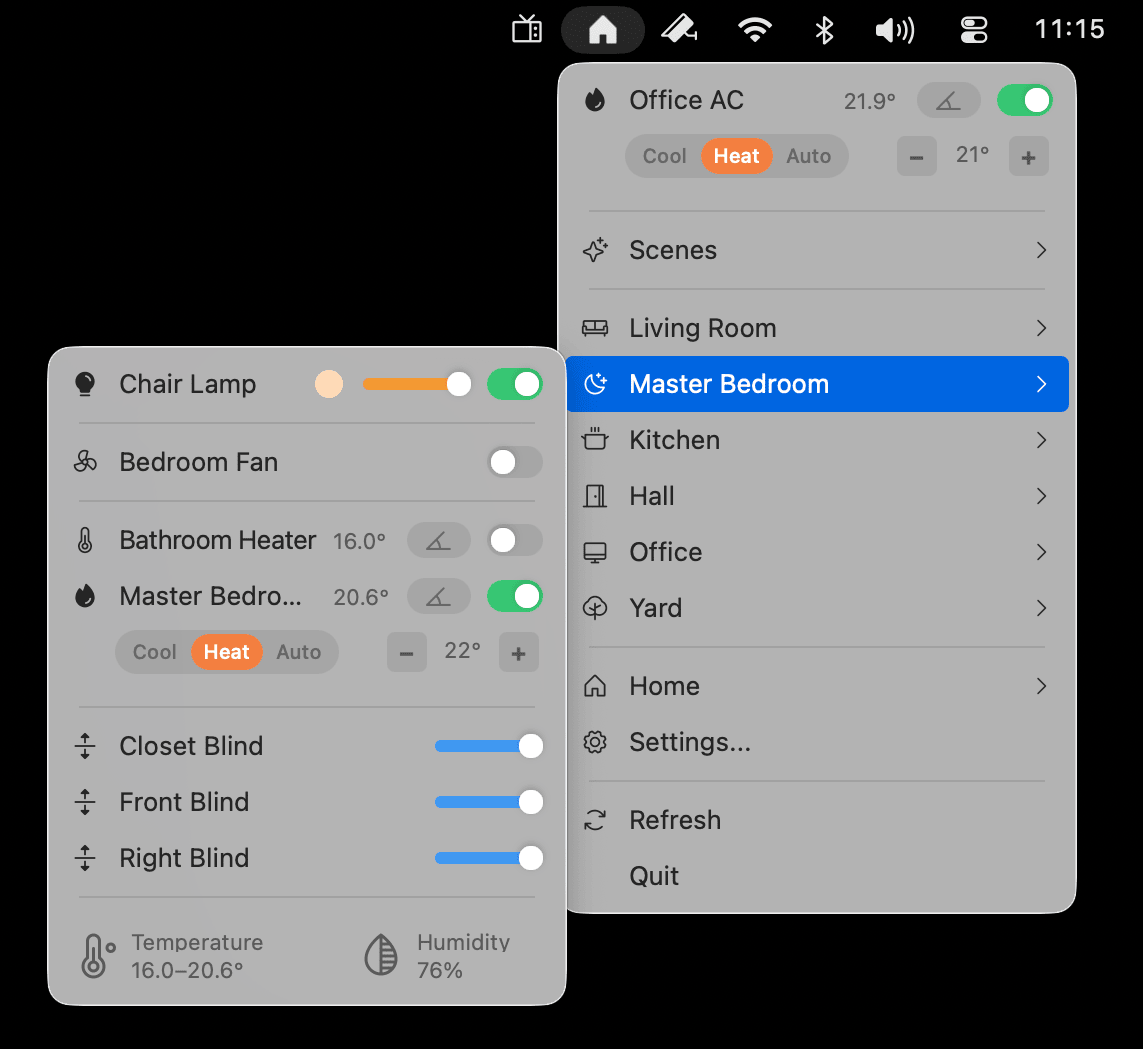
O complemento perfeito do Itsyhome.
Já controla suas luzes, fechaduras e termostatos pela barra de menus?
O Itsytv completa o quadro. Uma fileira organizada de ícones entre o seu Wi‑Fi e o relógio — sua casa toda, sua TV toda.
Requisitos
e outros detalhes.
iOS 17
ou superior
Também iPadOS 17. Compra universal.
macOS 14
Sonoma
Nativo na barra de menus. Apple Silicon ou Intel.
4ª geração
ou superior
tvOS 15 ou superior. Mesma rede Wi‑Fi. Pareamento por PIN, uma única vez.