
El mando del Apple TV,por fin sin perderseen el sofá
Una pequeña losa plateada que siempre se escurre entre los cojines. Así que ahí metimos el mando.


Pequeños gestos de
evidente inteligencia.
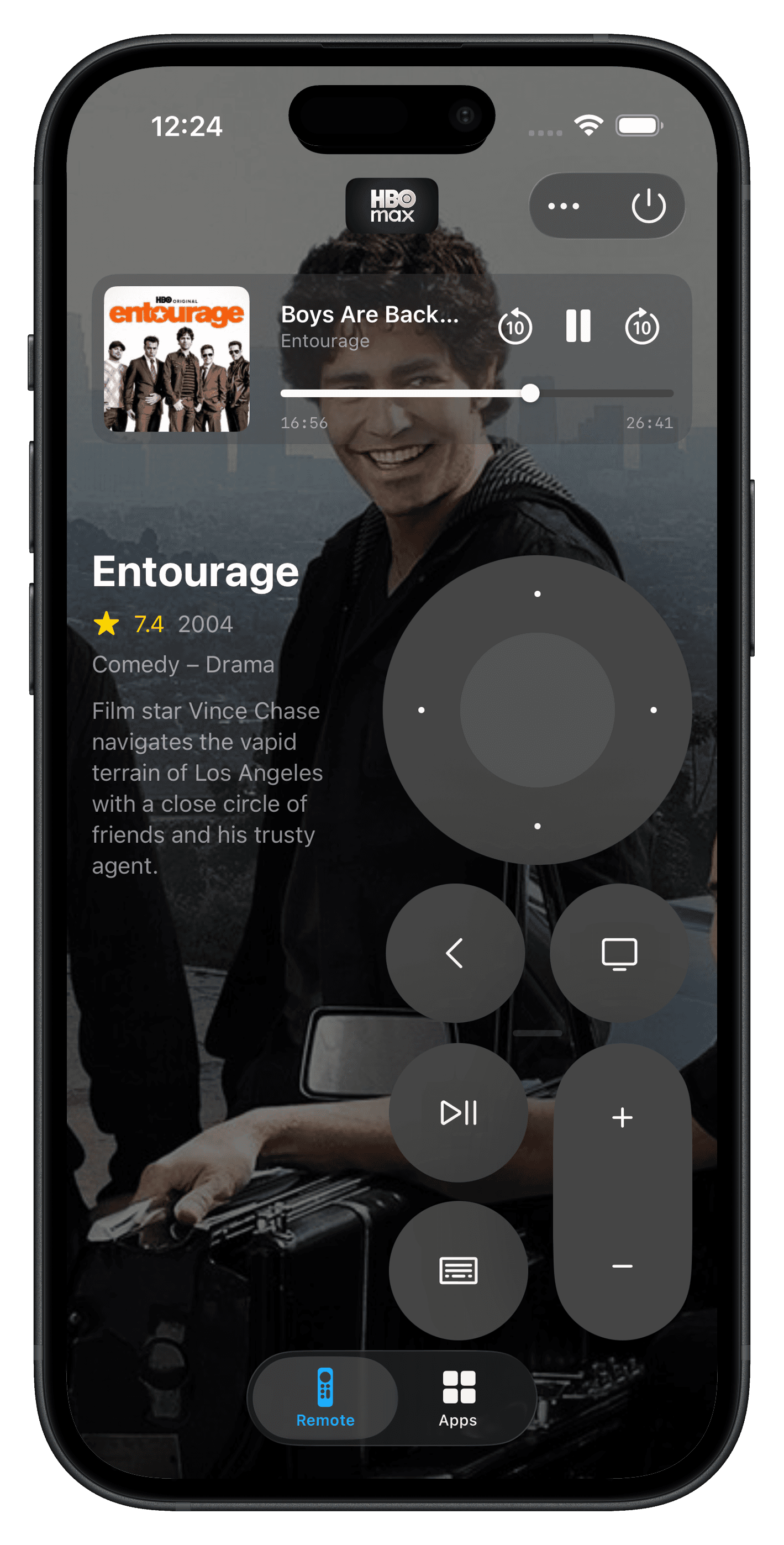
Cada app, a un toque.
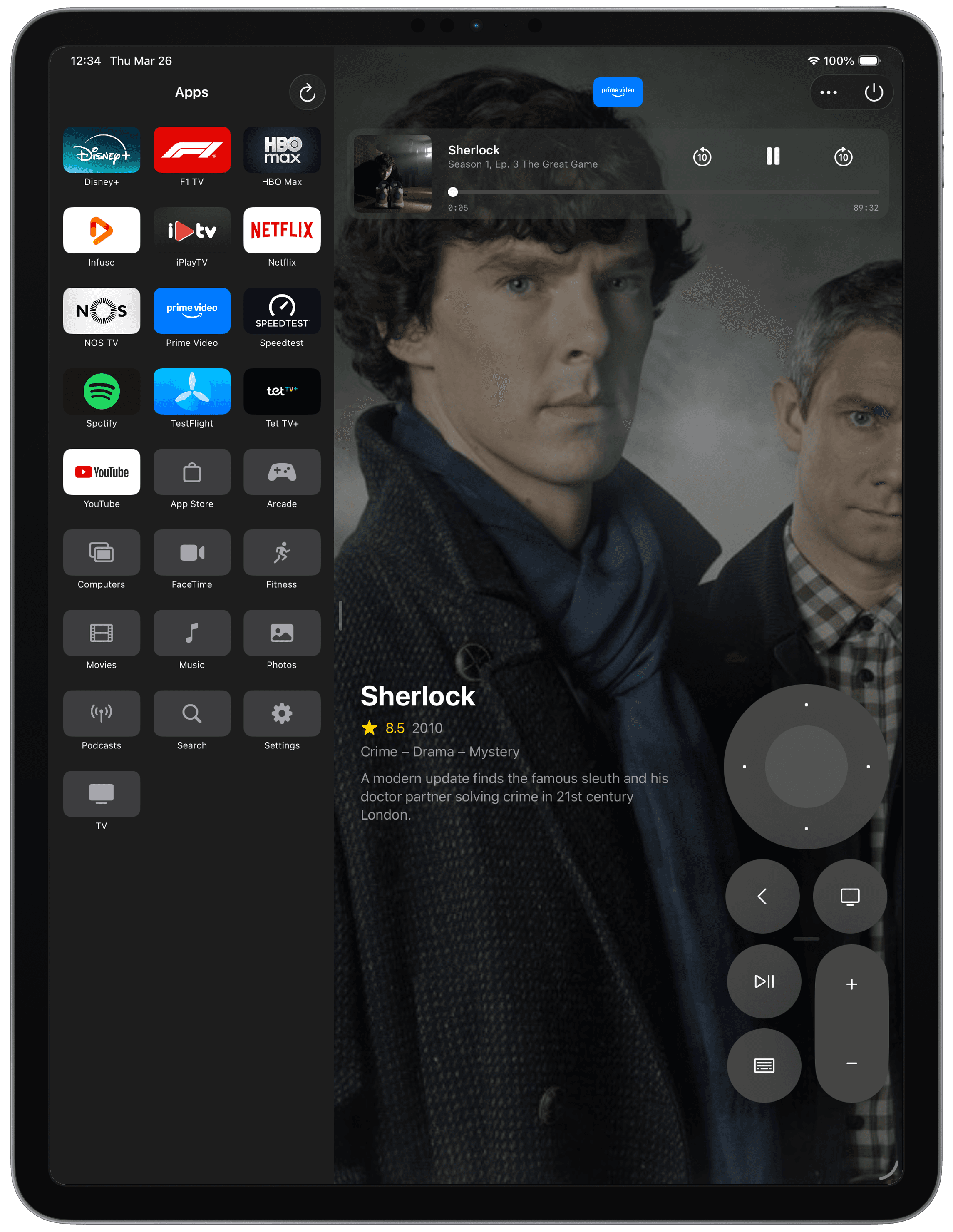
Navega por las apps instaladas en tu Apple TV. Arrastra para reordenar. Abre una y el mando vuelve a su sitio, listo para lo que venga.
Basta de recorrer una pantalla de inicio con iconos gigantes usando un trackpad del tamaño de una uña.
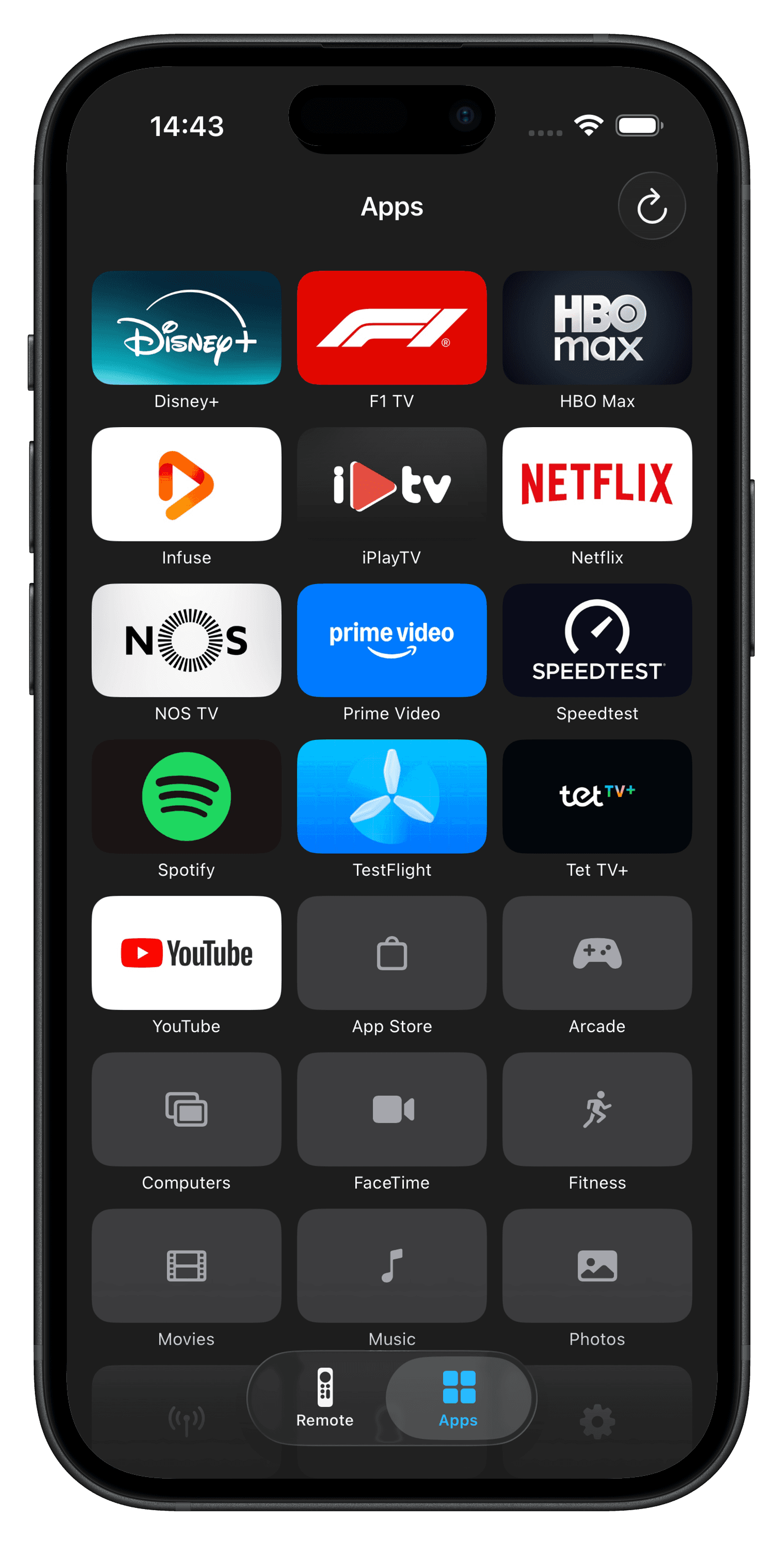
Mano izquierda, mano derecha — tú decides.
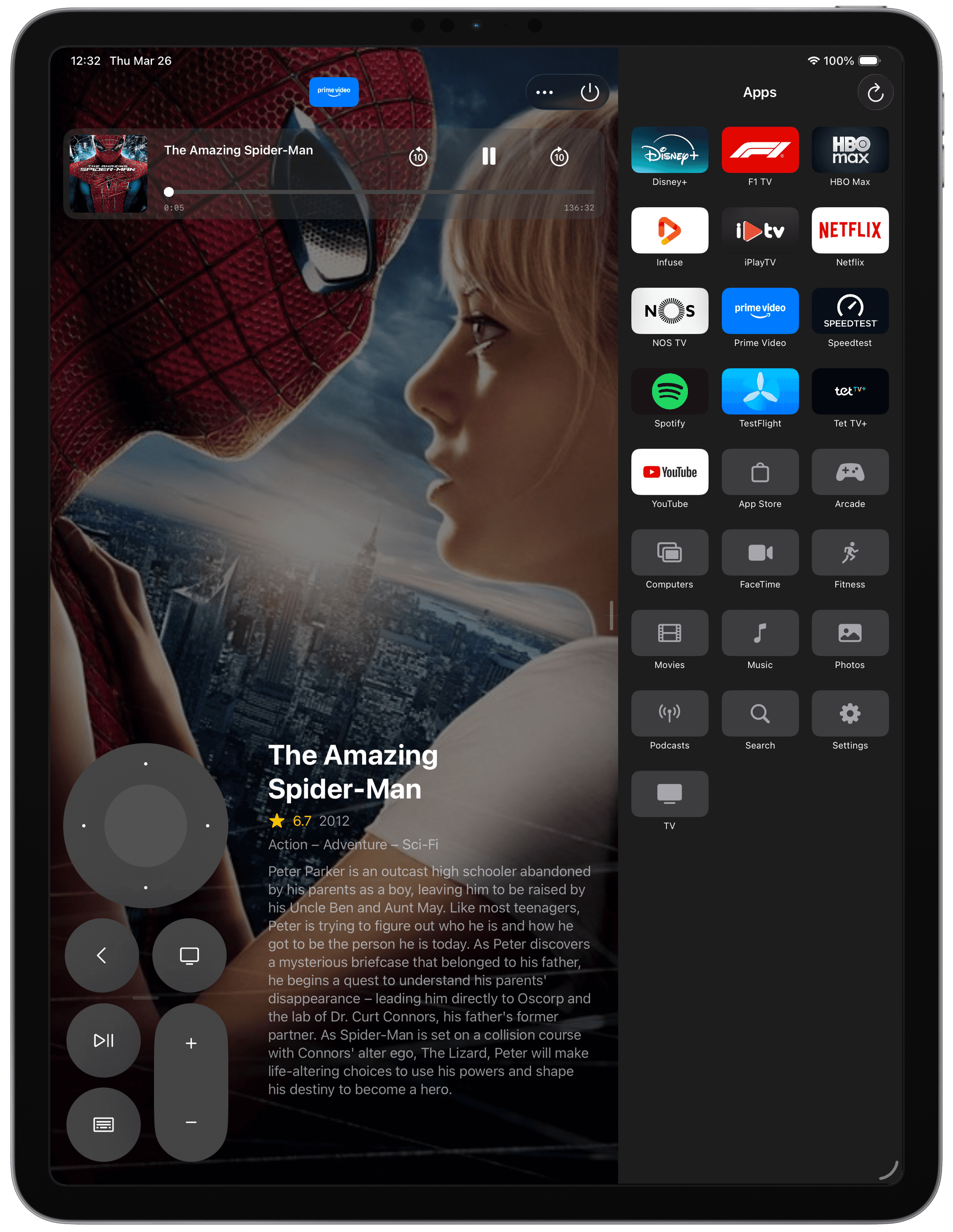
Arrastra el mando al lado de la pantalla que te resulte natural. Colócalo verticalmente hasta que tu pulgar encuentre su sitio.
La lateralidad no es una preferencia — es un hecho. Itsytv lo respeta.
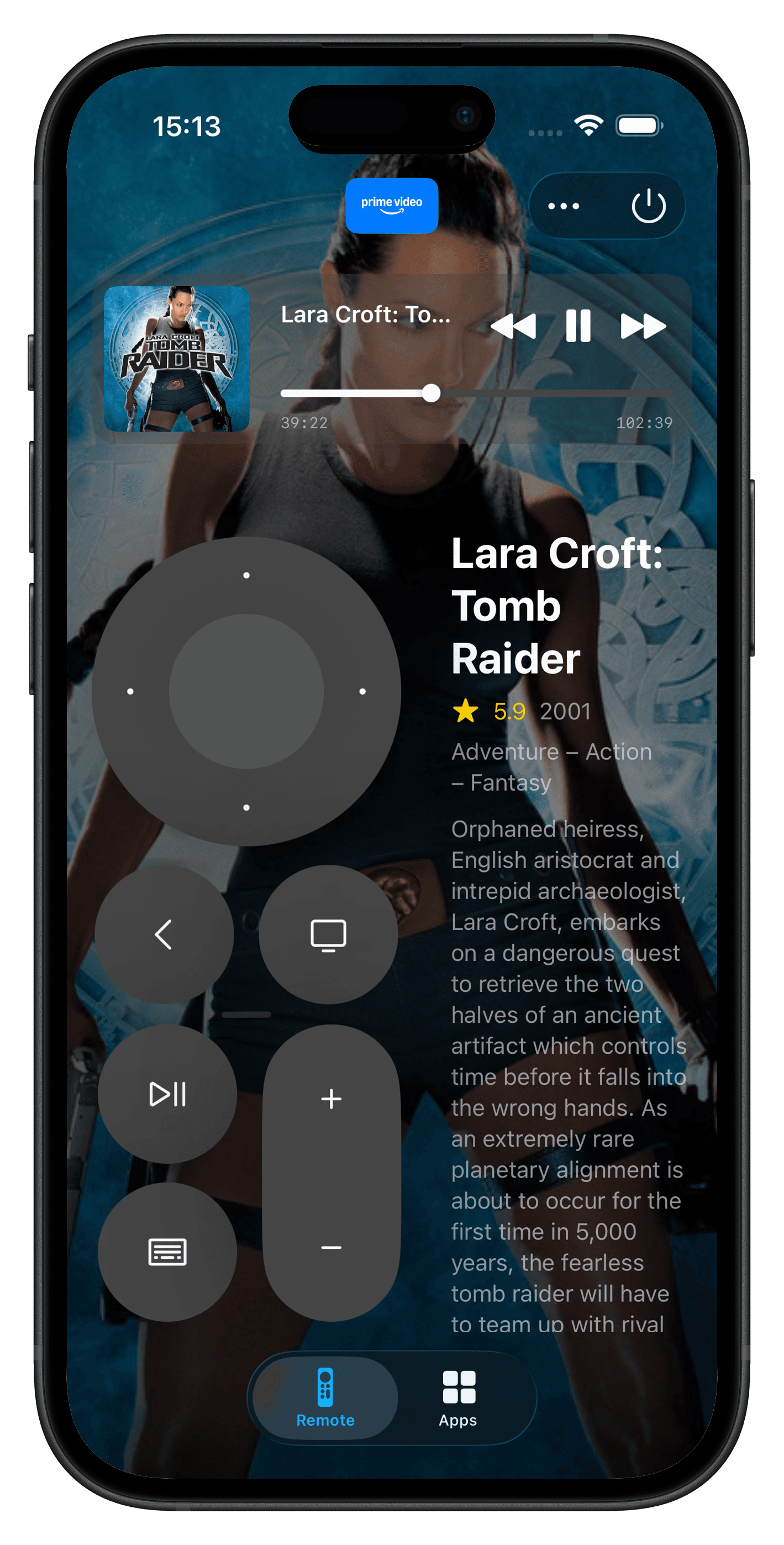
¿Quién estaba en esta?
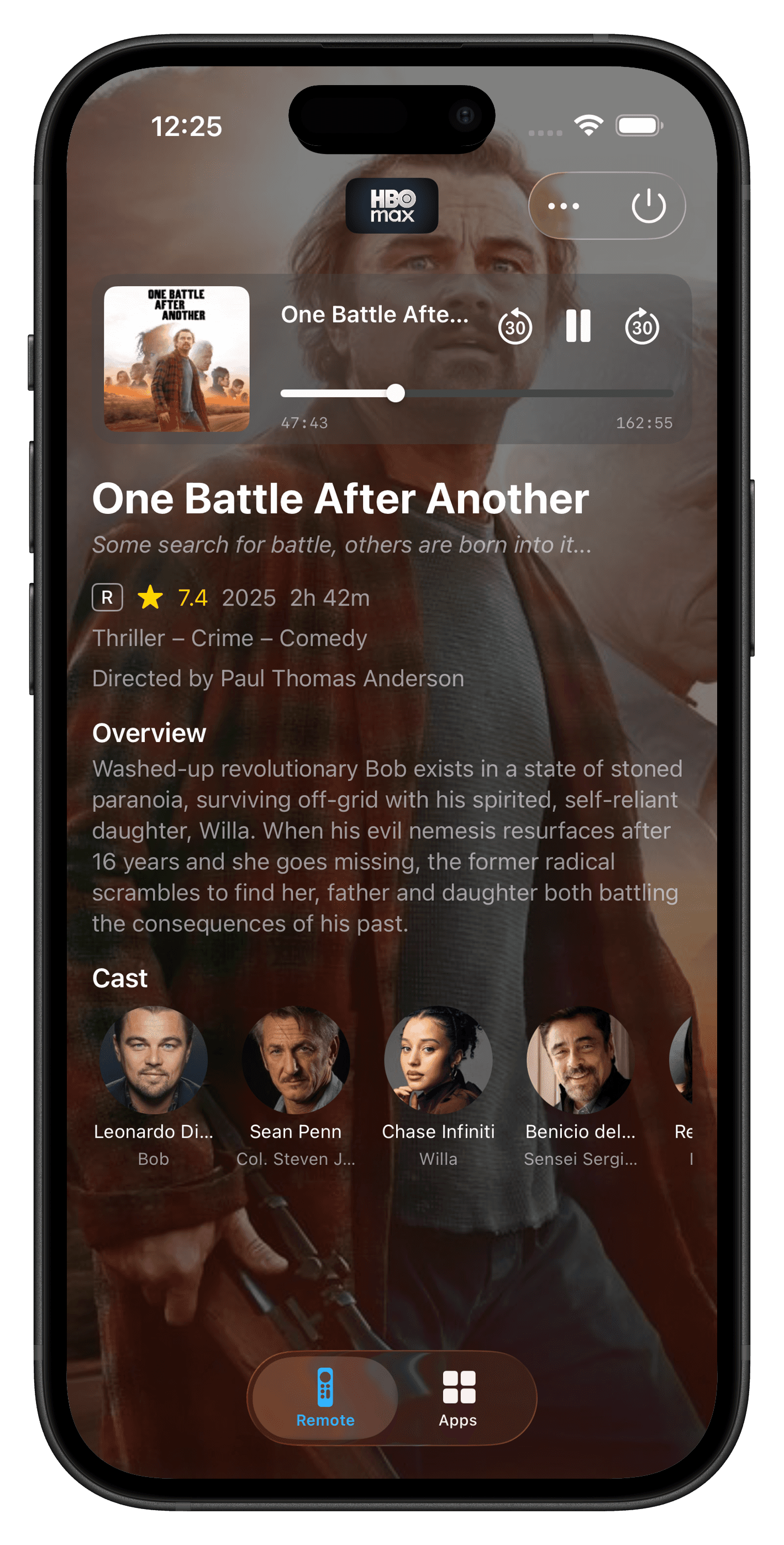
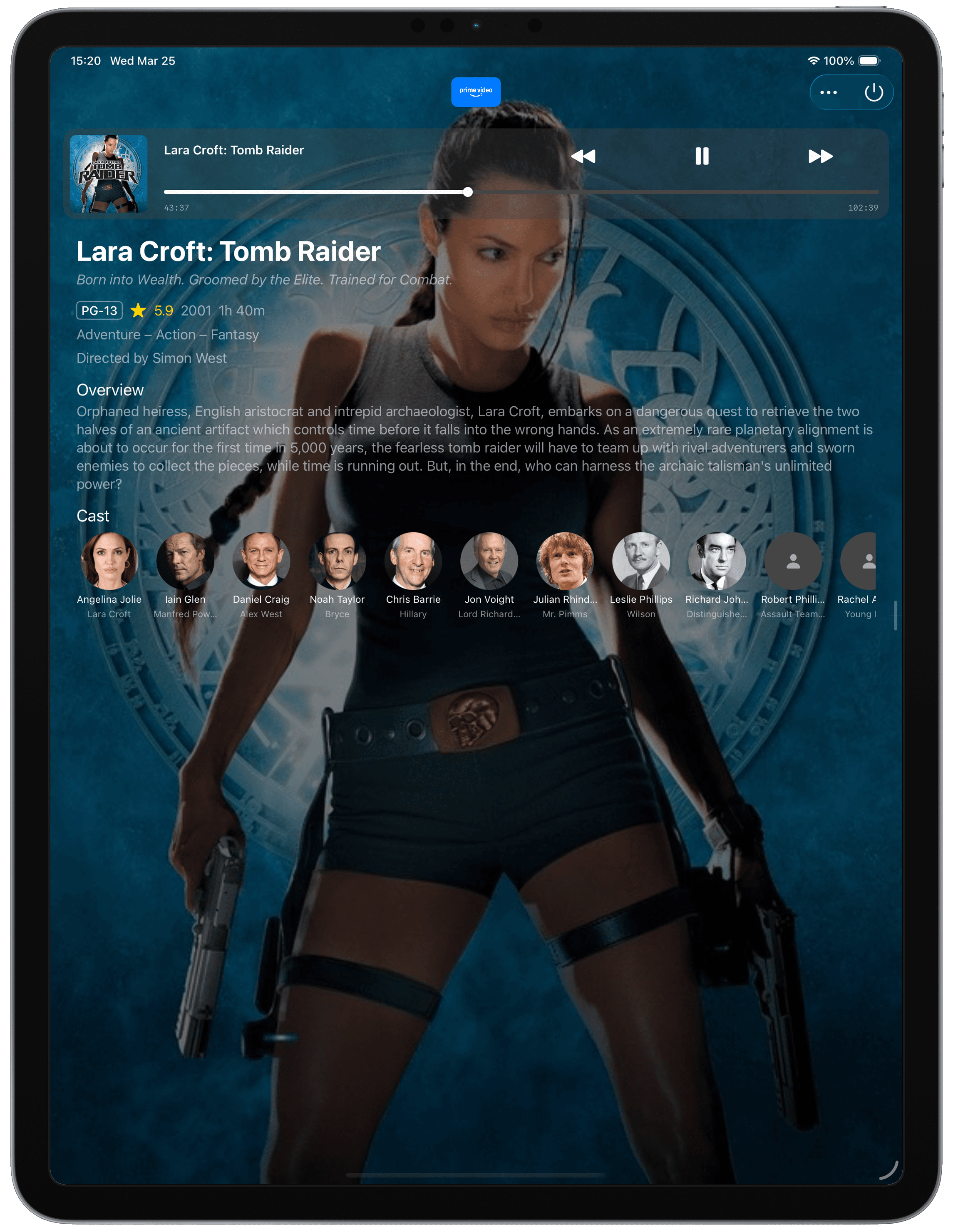
Cuando algo está sonando, Itsytv lo identifica — y trae la portada, la trama, la clasificación, el género y el reparto al propio mando.
Toca para ver los créditos completos con fotos. ¿Ese actor que te suena? Estaba en la otra. Confirmado en dos segundos.
Una app, cada televisor.
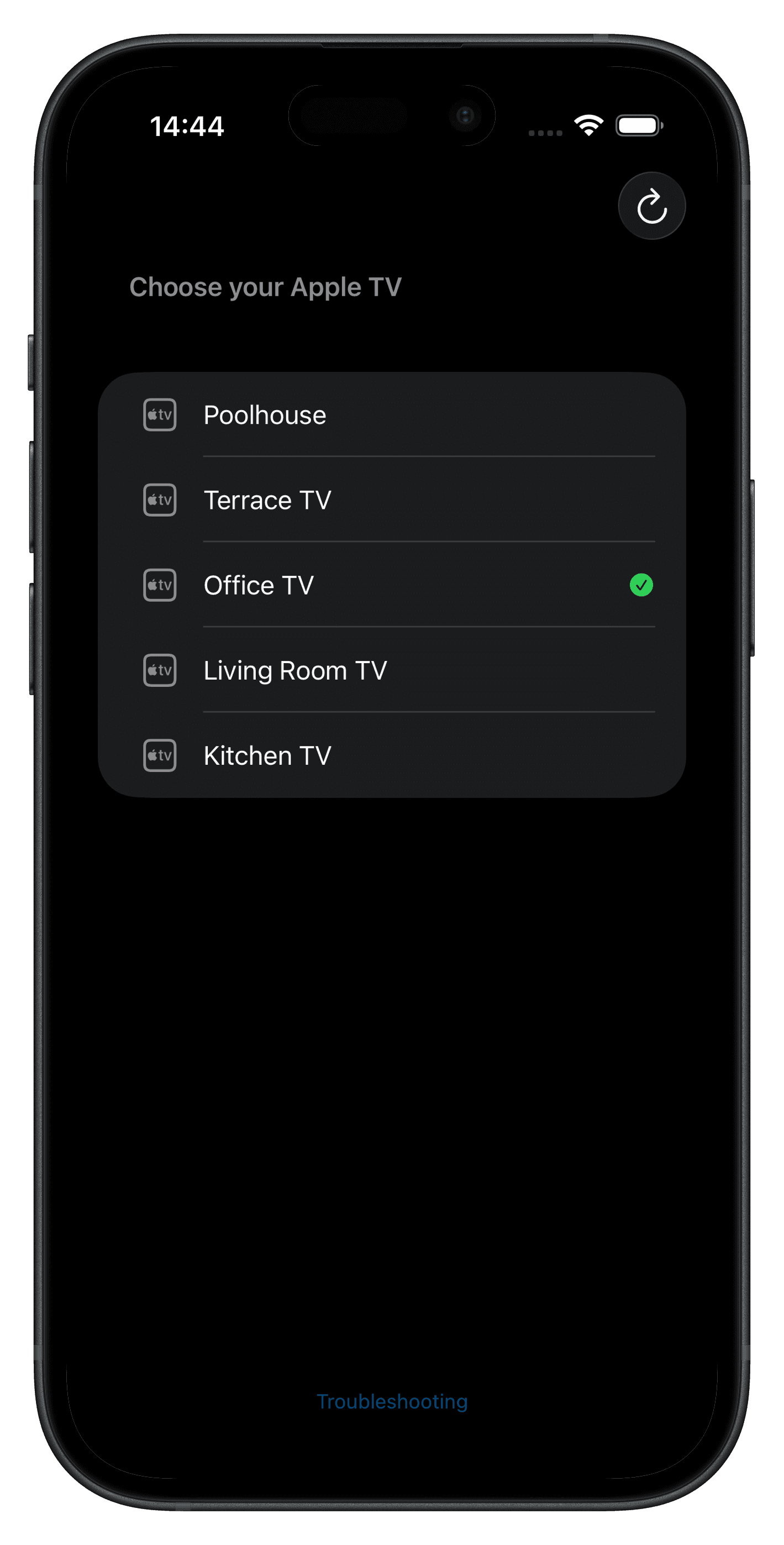
Cocina, dormitorio, despacho. Itsytv los conoce a todos, cambia entre ellos con un toque y se reconecta solo al último que usaste.
Una casa llena de Apple TVs no debería significar un cajón lleno de mandos.
En el iPad, a lo grande.
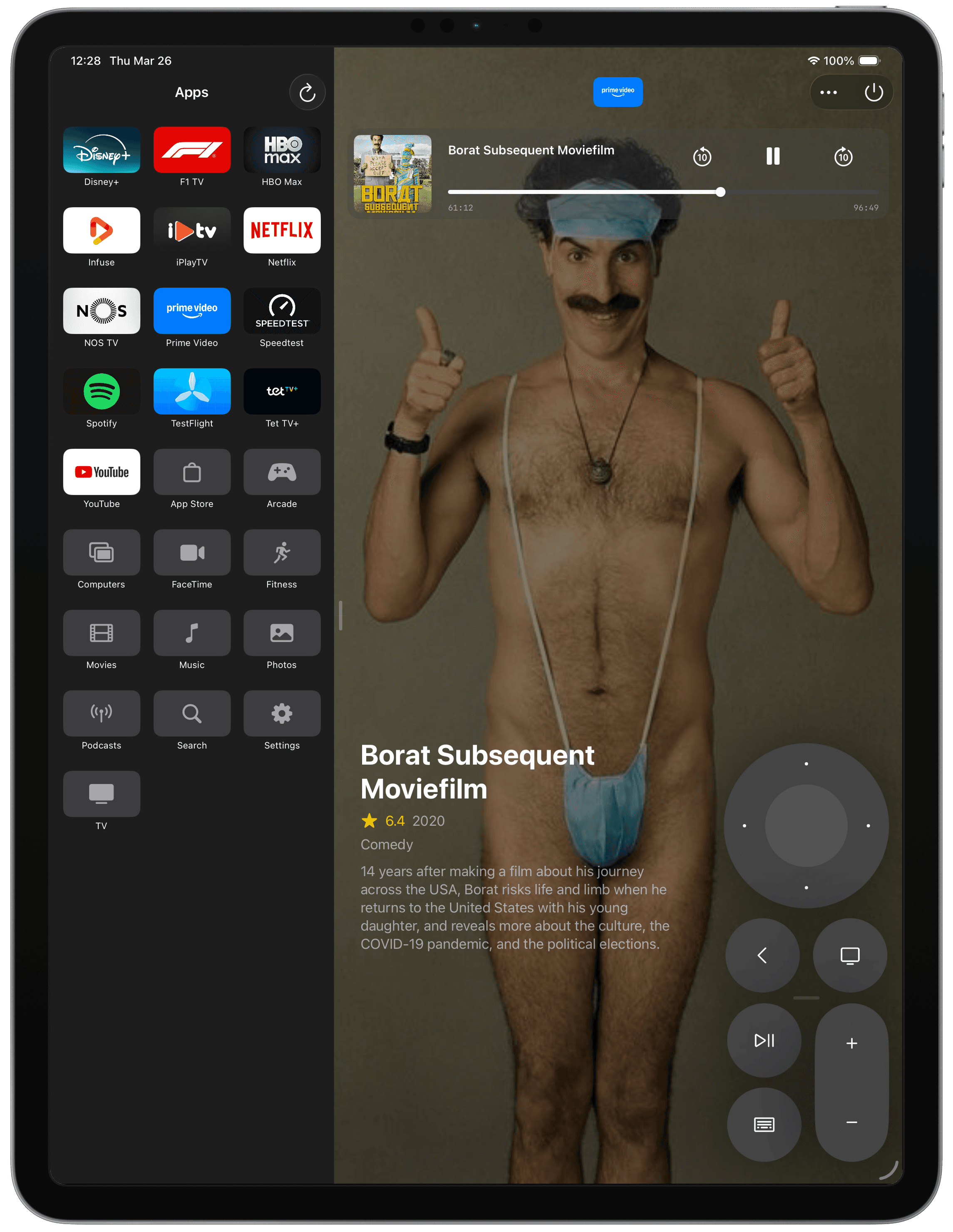
Dos paneles, uno al lado del otro. Lanzador de apps en uno, mando en el otro. Desplaza, explora y juzga al reparto — todo a la vez, desde el sofá.
El iPad es el único dispositivo de casa que es a la vez lo bastante grande para ser útil y lo bastante pequeño para sostenerse. Itsytv lo trata así — un escritorio de verdad para tu mando, con sitio para que el panel reproduciendo ahora respire como es debido.
Gíralo a vertical, cambia de mano, póntelo sobre las piernas. El diseño se reorganiza según el agarre; nada importante acaba bajo la palma.
Justo en
tu barra de menús.
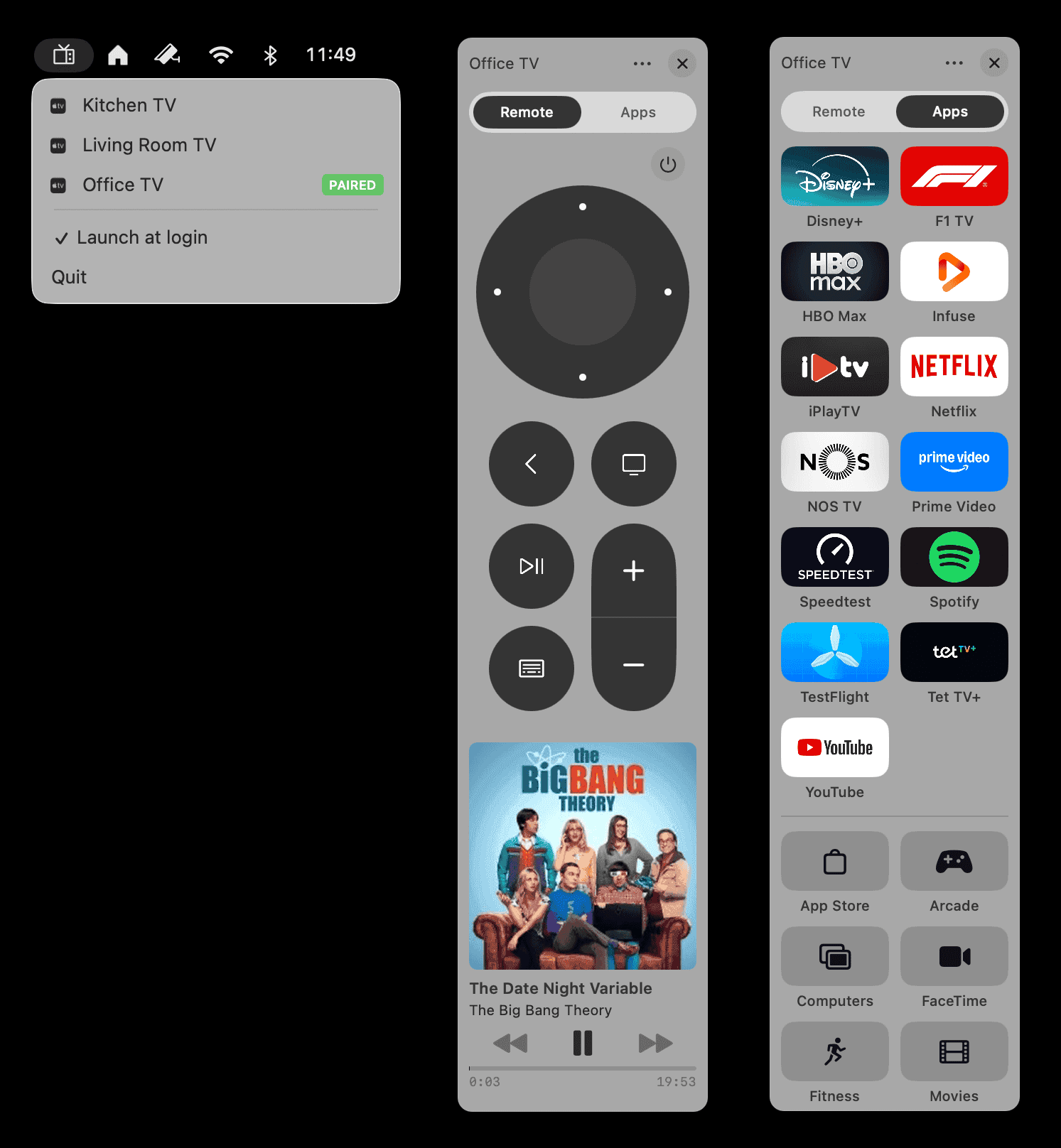
En el Mac, Itsytv vive en la barra de menús. Un clic y está; otro y no está. Escribe en los cuadros de búsqueda del Apple TV desde el teclado. Controla la reproducción sin cambiar de app.
Gratis y código abierto, porque las utilidades de la barra de menús deberían costar cero y durar para siempre.
La gente dice
cosas bonitas.
Has entregado la pieza que faltaba en mi flujo cuando cubro tvOS fuera de la oficina.
La app que estabas esperando. Una réplica perfecta del Siri Remote, y más.
Calidad Apple.
No es solo una app de mando — es más bien un acompañante para ver.
Disposición muy intuitiva, excelente información contextual y, en conjunto, un mando genial.
Me encanta esta app. Siempre funciona.
Muy por encima del mando. Vale totalmente su precio.
Amazing
Best Remote App! Simple clean and so useful! Nick the Dev is amazing and is always helping or just listening to his users for ideas and feedback, then actually implements them!
Everything the Apple TV should be
Looks great, run great, zero problems. Great job building this app. This is what Apple should have done from the beginning
Really enjoying it so far
This app has been great since downloading it a few weeks ago. I haven’t had hitch nor glitch so I think anyone interested should definitely buy.
Fantastic Remote App
This is a great replacement for iOS inbuilt TV controls. It’s worth it just for giving me a Mute button for my 4K gen 1, but it does so much more. Quick access to TV apps is another plus. The only minor niggle I can find is that sometimes media background art can make it hard to read media text. An option to turn art off would be nice. Nevertheless, a solid 5-star app.
Hervorragend
Ist einfach genial.🤩
Instant buy as I found out all it could do!
Thank you so much for this, it’s perfect! I don’t know if this is possible but it would be great if the iMDb integration could link to the episode page of a show instead of the show itself. That’s the only thing I can think about right to improve the app even more. But as I said, it’s perfect as it is right now. Thank you again!
Jetzt auch in Deusch
Vielen Dank für diese App. Ich finde sie großartig ❤️
Spitze!!
… eine deutsche Übersetzung wäre noch schön und die Verknüpfung mit der deutschen IMDB. Das Widget wird im Glass-Modus auch nur als weißer Kasten dargestellt. Somit noch einiges zu tun. Update: wow, das ging ja schnell. Deutsche Übersetzung! Nun für mich perfekt, deswegen auch fünf Sterne.
Nice alternative
This is a very useful app and, in my opinion, it performs better than the standard remote. It would be even better if it supported a “full-screen” (with the nice lay-out that is) experience not only for movies but also for other content, such as TV series.
Best remote ever.
I use this more than the physical remote. We all know that hardware OEM remote is finicky. I love how it shows me all my info on screen. The latest update gave me great features. Definitely recommend this for your Apple TV set up. You always have your phone with you anyway.
Así debería haber sido el mando integrado. Excelente trabajo.
El compañero perfecto de Itsyhome.
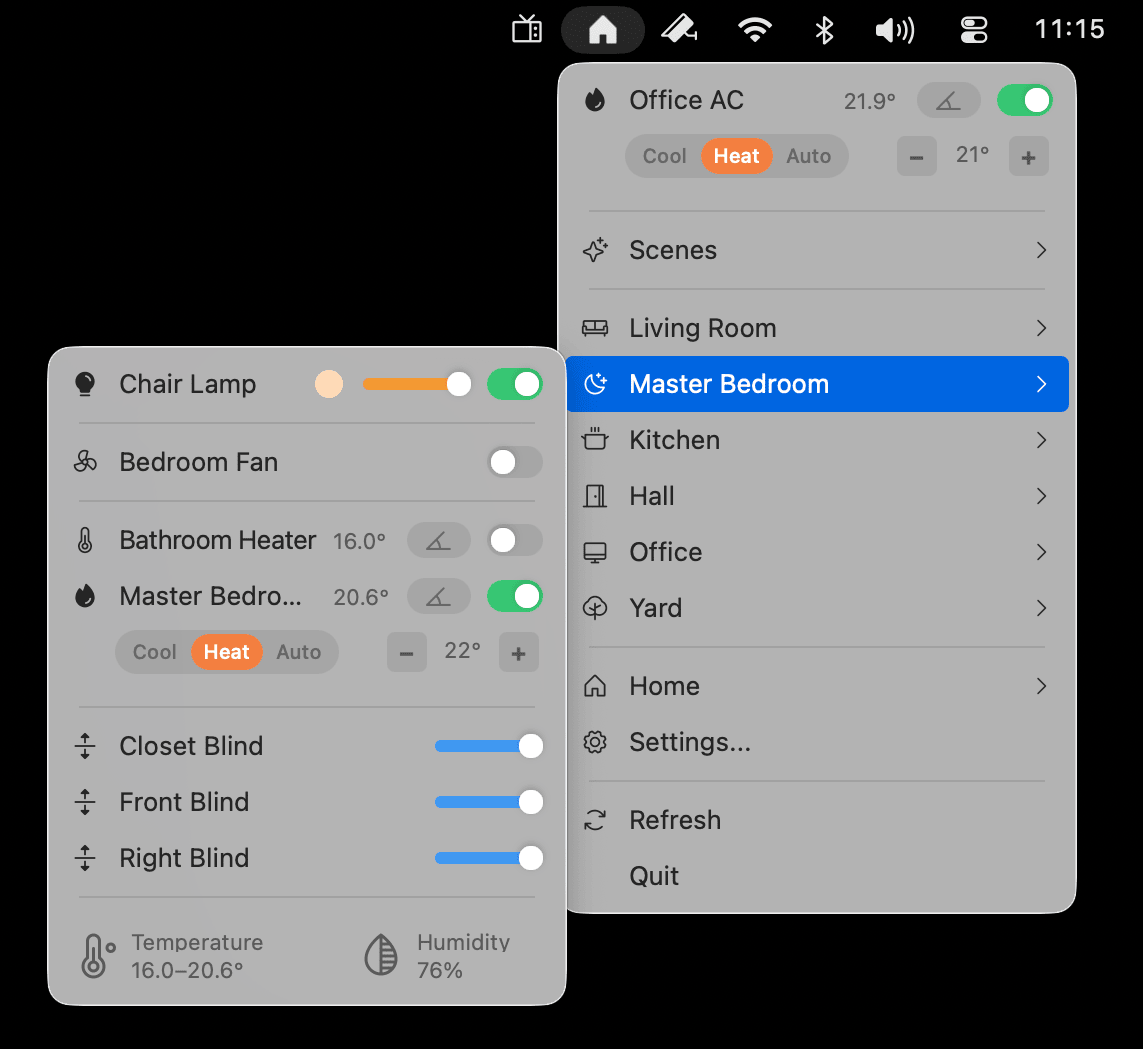
¿Ya controlas luces, cerraduras y termóstatos desde la barra de menús?
Itsytv completa el cuadro. Una fila ordenada de iconos entre tu Wi‑Fi y el reloj — toda tu casa, todo tu televisor.
Requisitos
y otros detalles.
iOS 17
o posterior
También iPadOS 17. Compra universal.
macOS 14
Sonoma
Nativo en la barra de menús. Apple Silicon o Intel.
4.ª gen.
o posterior
tvOS 15 o posterior. Misma red Wi‑Fi. Emparejamiento por PIN una sola vez.