
Die Apple-TV-Fernbedienung,endlich nicht mehr verlorenim Sofa
Ein kleines silbernes Plättchen, das immer wieder zwischen die Sofakissen rutscht. Also haben wir die Fernbedienung dort hineingelegt.


Kleine Entscheidungen
offensichtlicher Intelligenz.
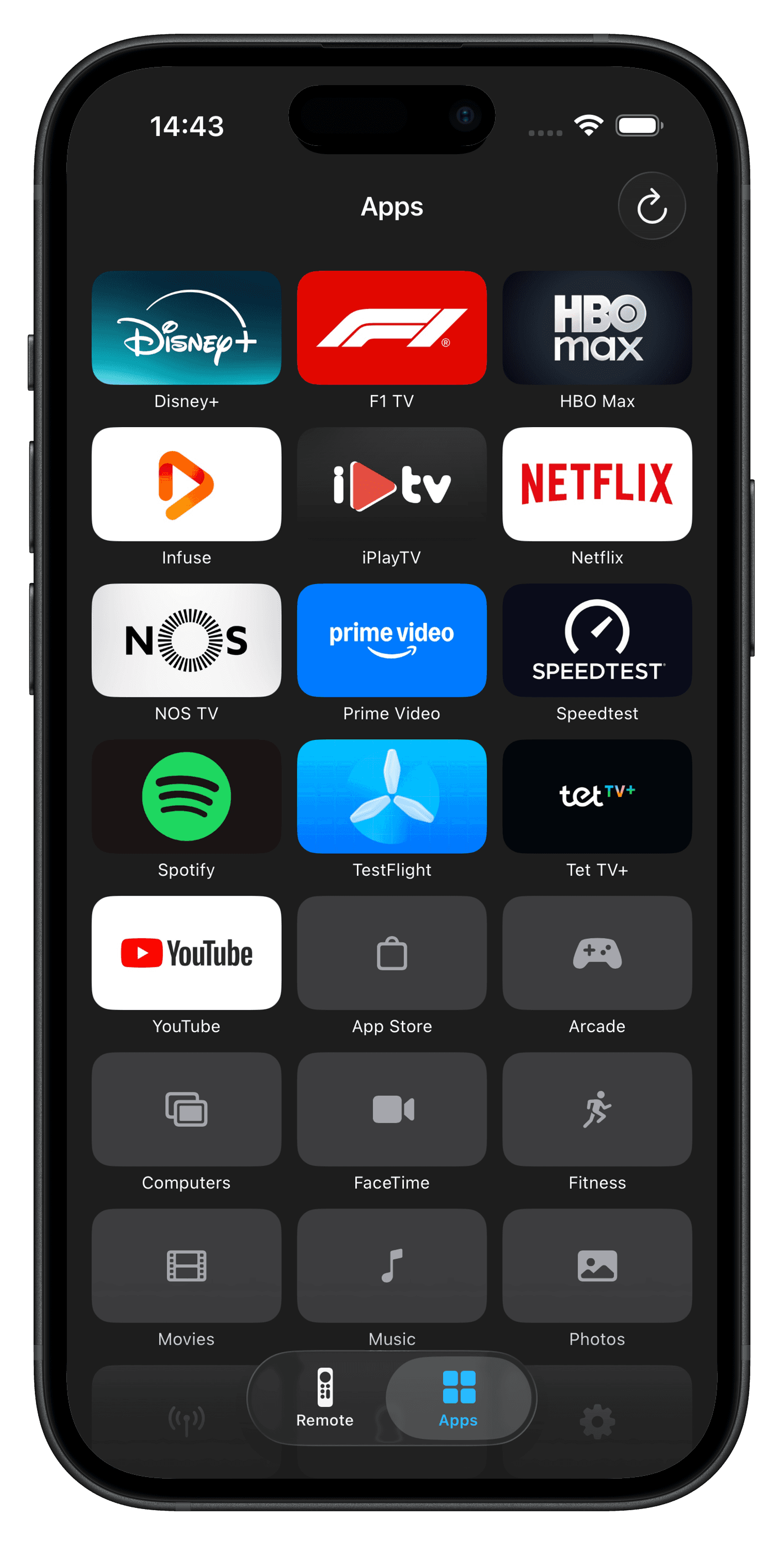
Jede App, ein Tippen entfernt.
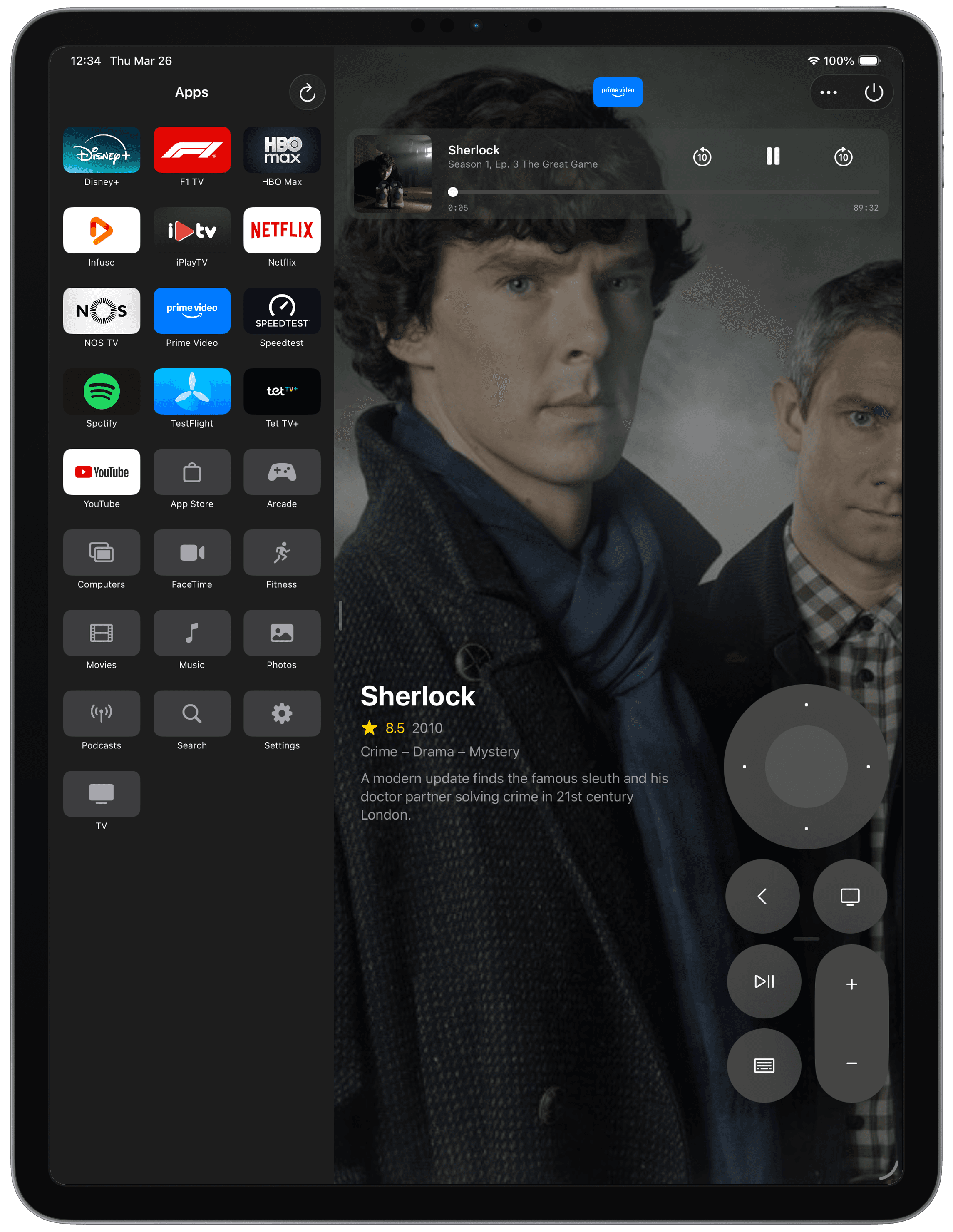
Durchsuche die Apps, die auf deinem Apple TV installiert sind. Zieh sie in deine Reihenfolge. Starte eine — und die Fernbedienung gleitet zurück, bereit für alles, was jetzt kommt.
Schluss mit dem Scrollen durch einen Homescreen aus riesigen Kacheln, gesteuert mit einem daumennagelgroßen Touchpad.
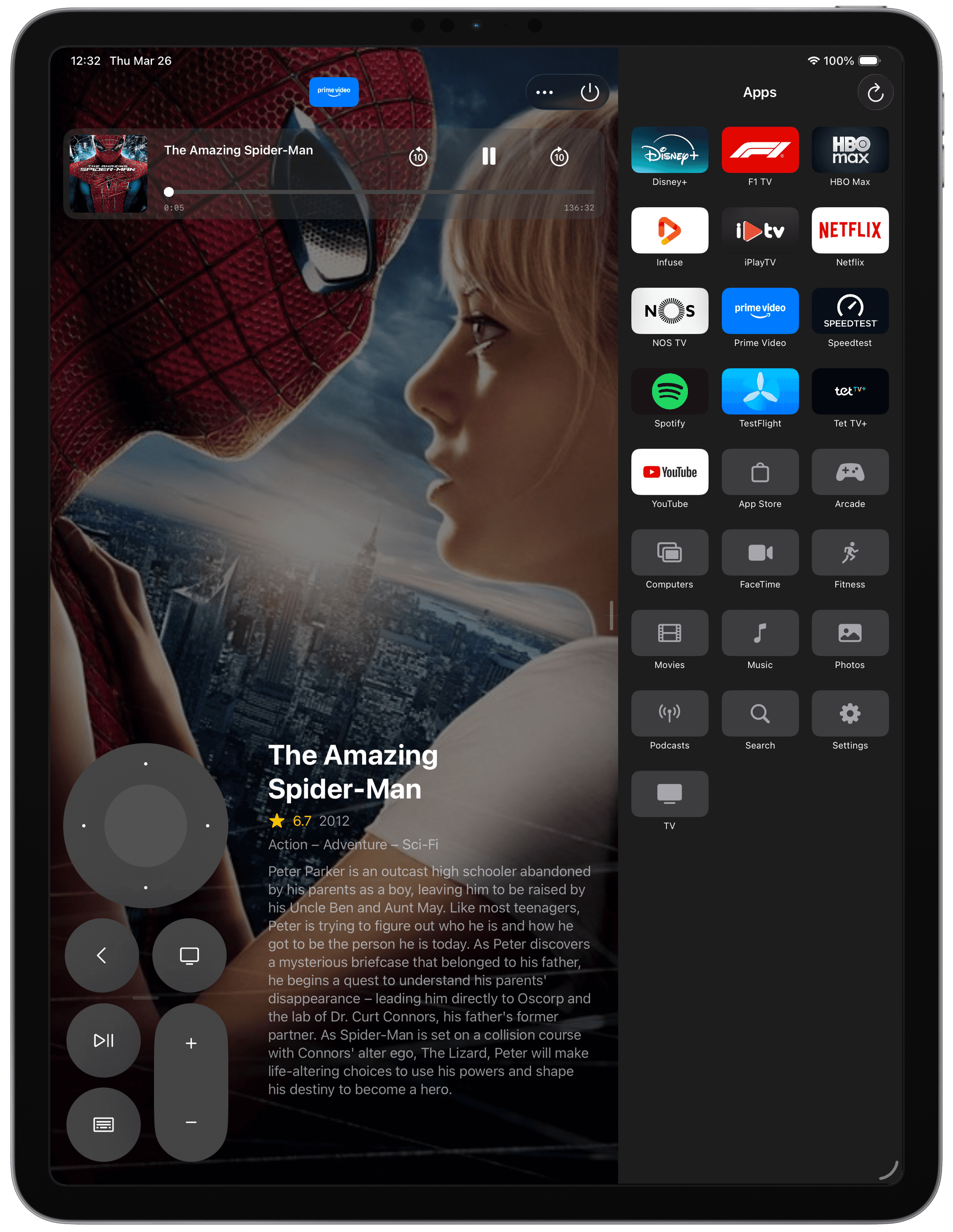
Linke Hand, rechte Hand — du entscheidest.
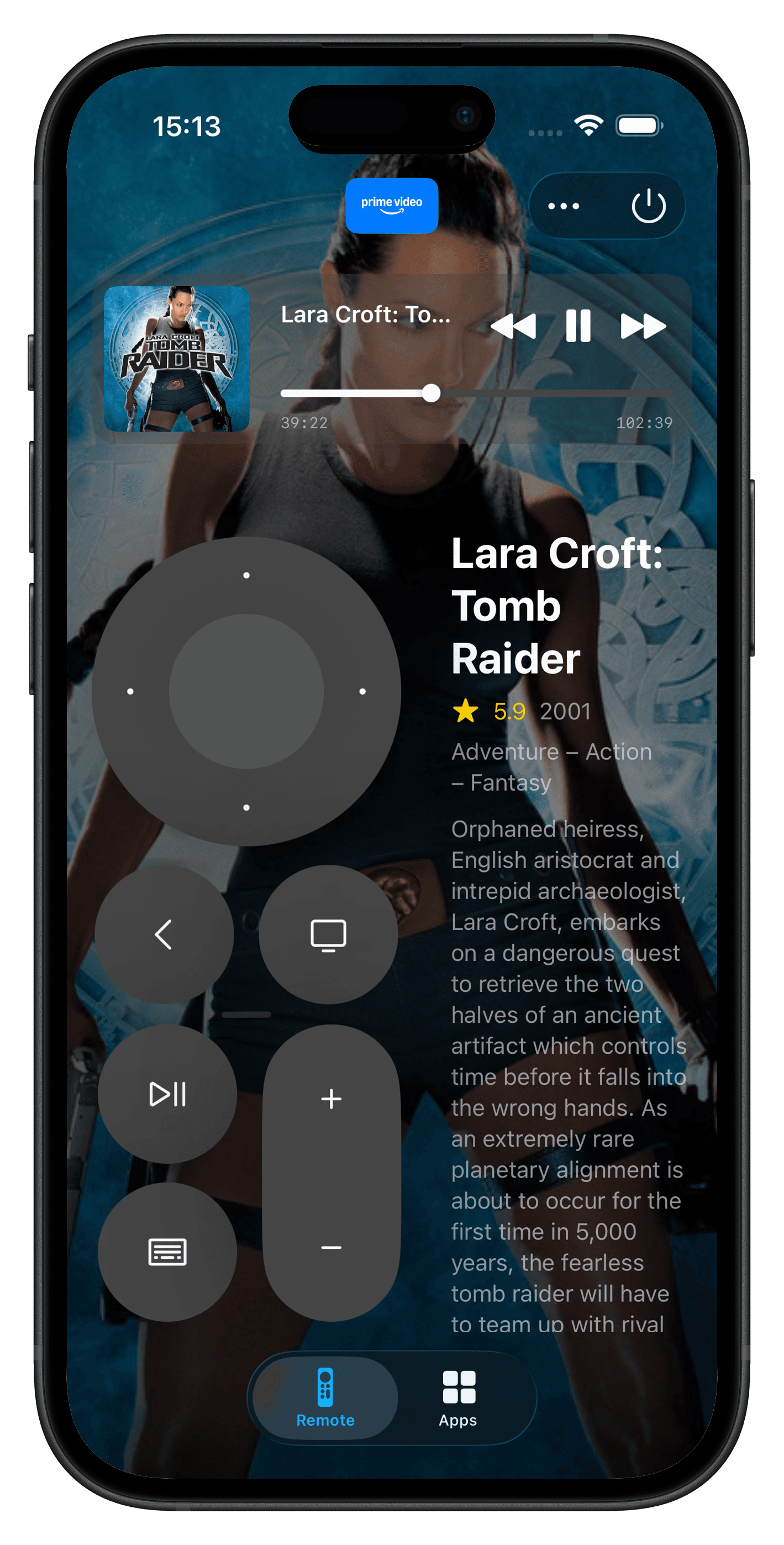
Zieh die Fernbedienung auf die Seite des Bildschirms, die sich natürlich anfühlt. Verschieb sie vertikal, bis dein Daumen nach Hause findet.
Händigkeit ist für uns keine Vorliebe — sie ist eine Tatsache. Itsytv respektiert das.
Wer spielt da noch mal mit?
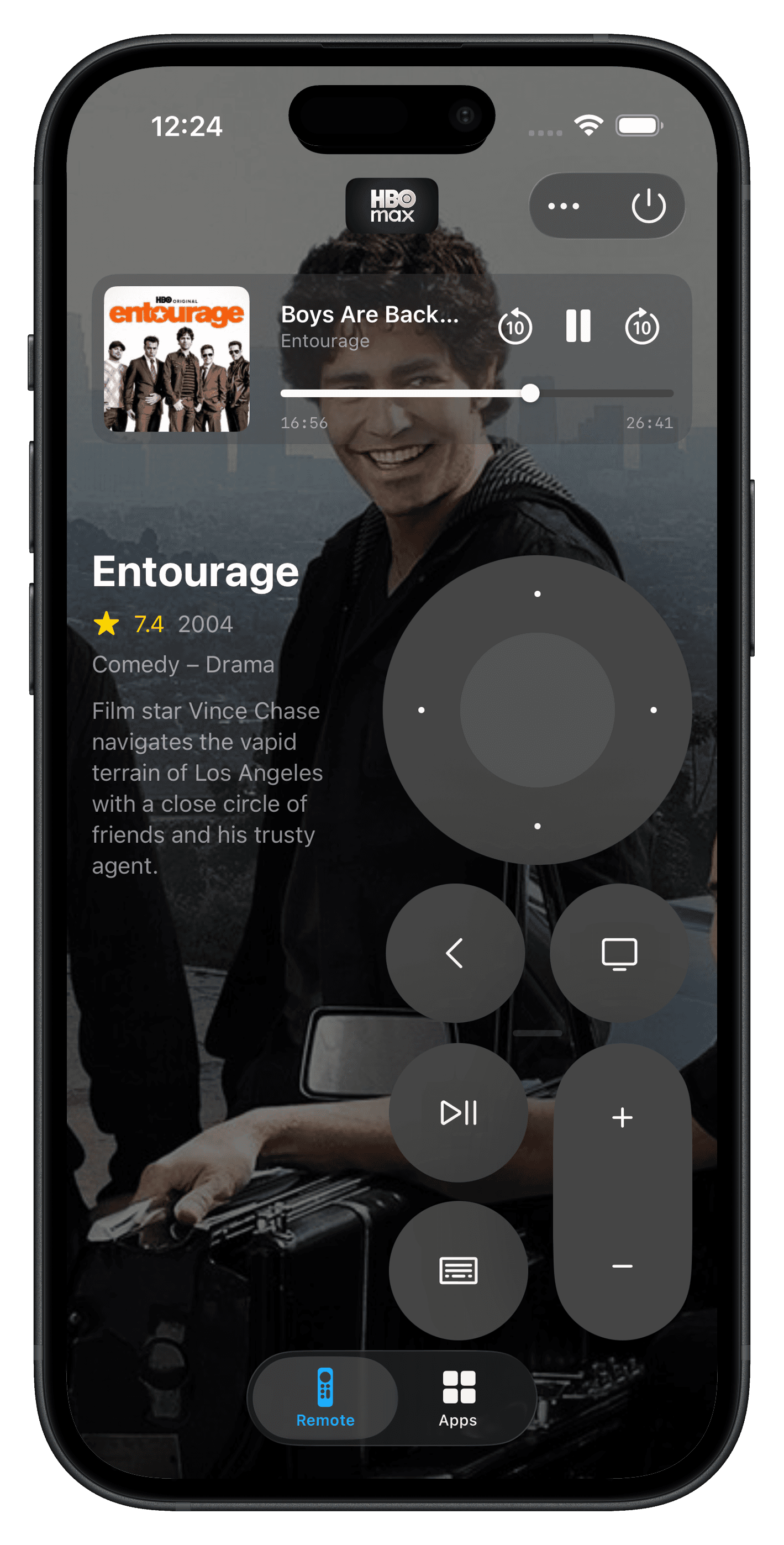
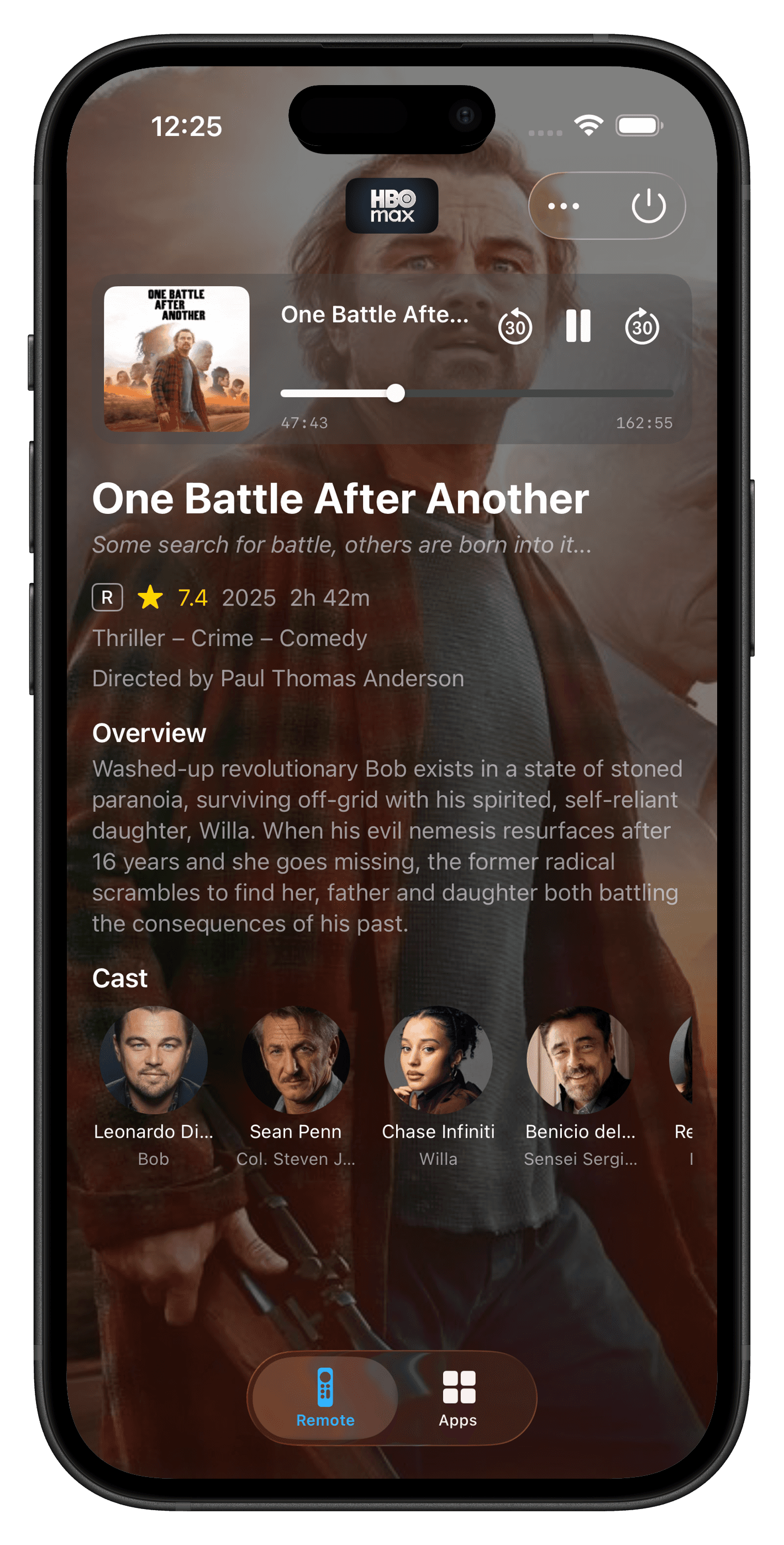
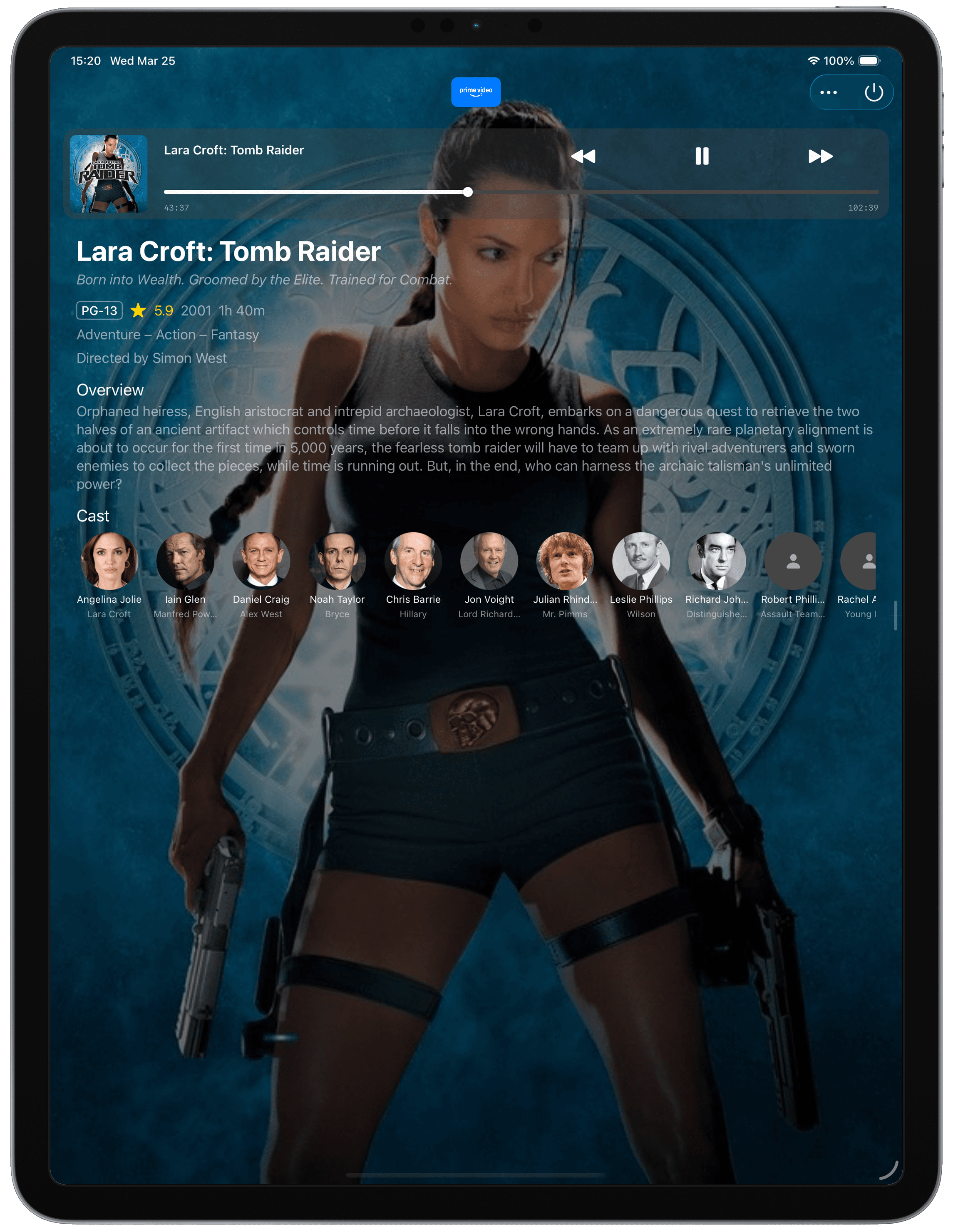
Wenn etwas läuft, schlägt Itsytv es nach — Bildmaterial, Handlung, Altersfreigabe, Genre und Besetzung landen direkt in der Fernbedienung.
Tipp dich durch für die komplette Besetzung mit Fotos. Kommt dir dieser Schauspieler bekannt vor? In zwei Sekunden bestätigt.
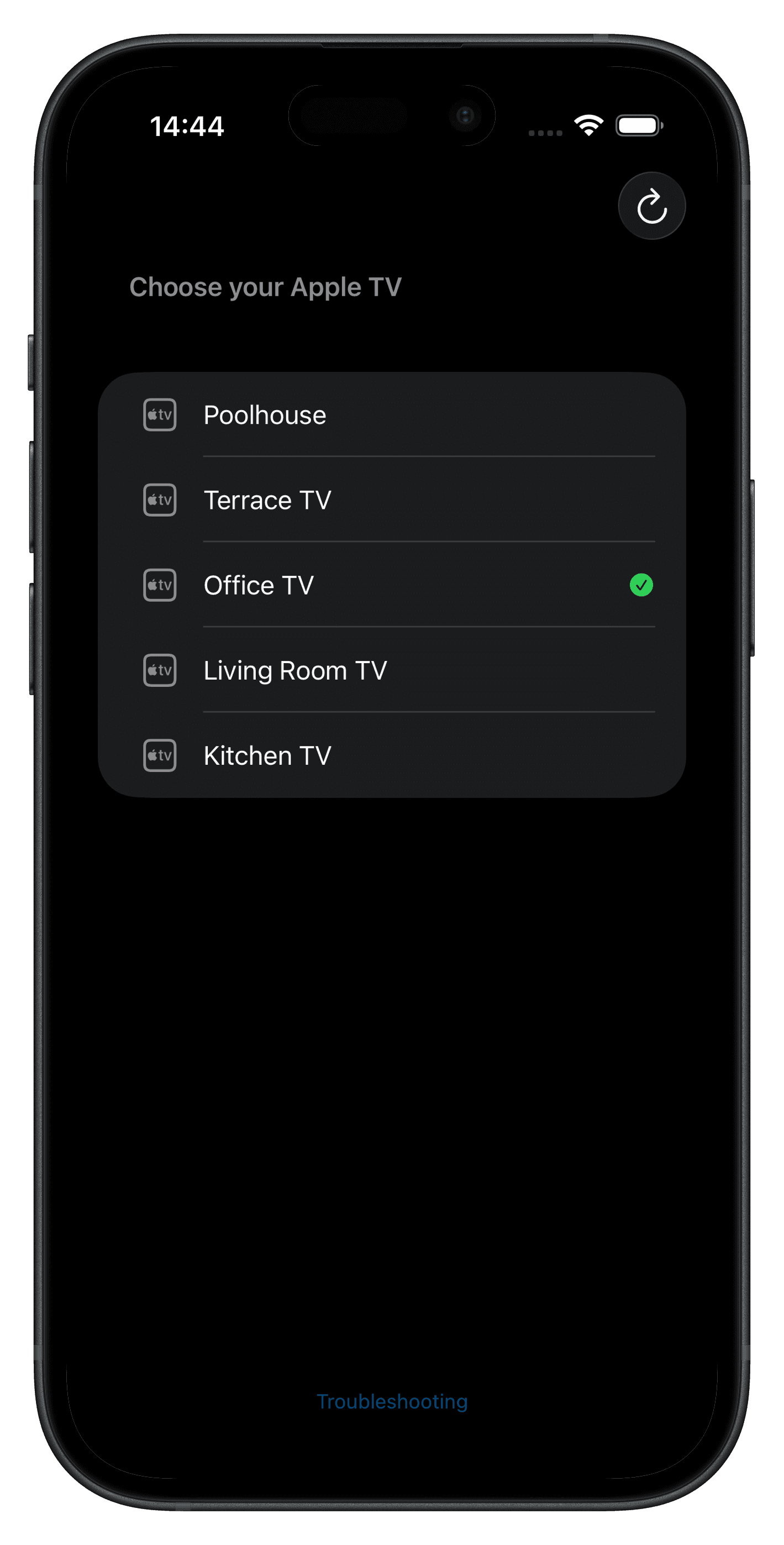
Eine App, jeder Fernseher.
Küche, Schlafzimmer, Büro. Itsytv kennt alle, wechselt mit einem Tippen und verbindet sich automatisch mit dem, den du zuletzt benutzt hast.
Ein Haus voller Apple TVs sollte keine Schublade voller Fernbedienungen bedeuten.
Auf dem iPad ganz groß.
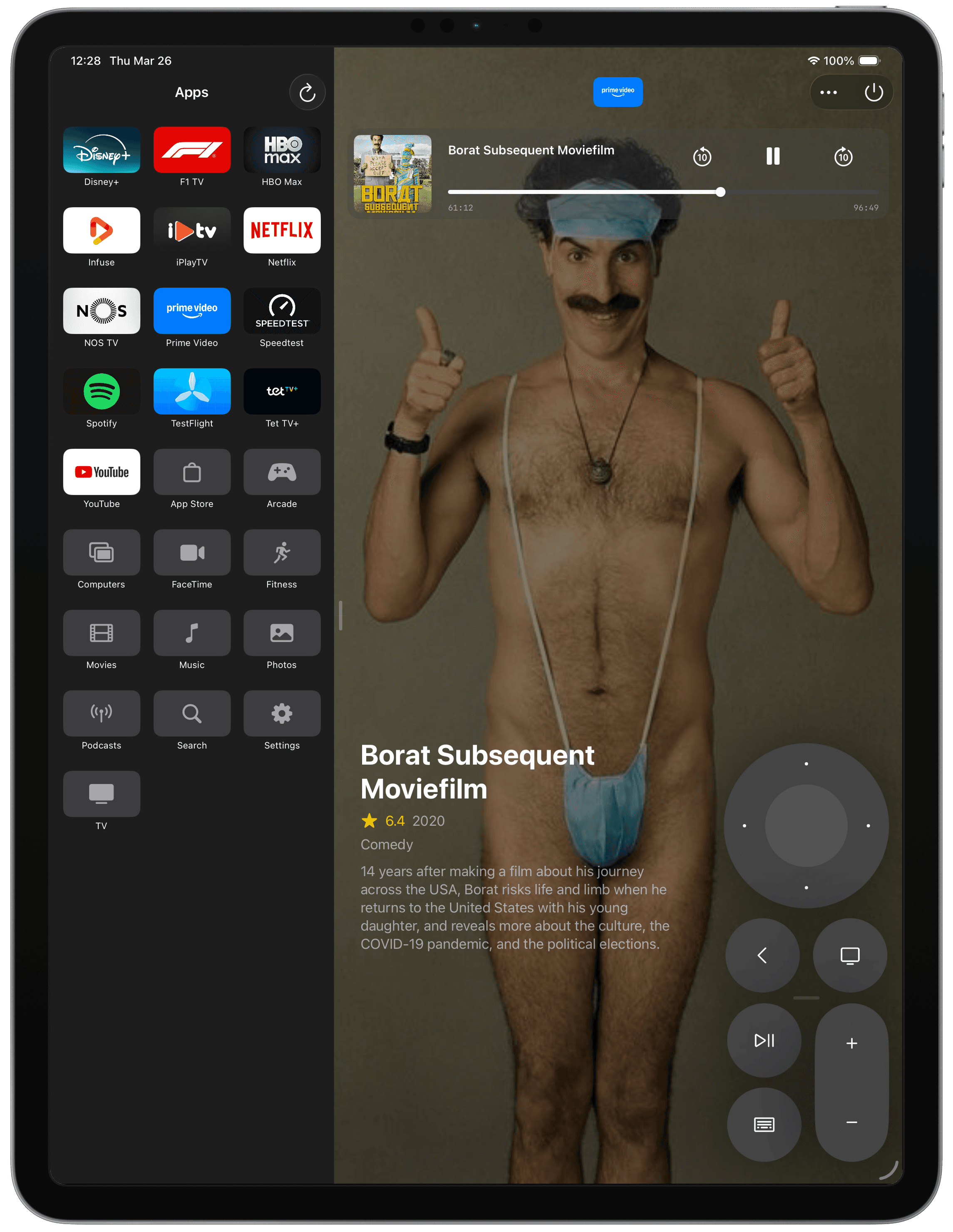
Zwei Fenster, nebeneinander. Der App-Launcher auf der einen Seite, die Fernbedienung auf der anderen. Scrollen, blättern, die Besetzung bewundern — alles gleichzeitig, vom Sofa aus.
Das iPad ist das einzige Gerät im Haus, das groß genug ist, um wirklich nützlich zu sein, und klein genug, um es zu halten. Itsytv behandelt es genau so — ein richtiger Schreibtisch für deine Fernbedienung, mit Platz, damit das Was-läuft-Fenster wirklich atmen kann.
Dreh es ins Hochformat, wechsle die Hand, leg es auf den Schoß. Das Layout passt sich an den Griff an; nichts Wichtiges landet je unter deinem Handballen.
Direkt in
deiner Menüleiste.
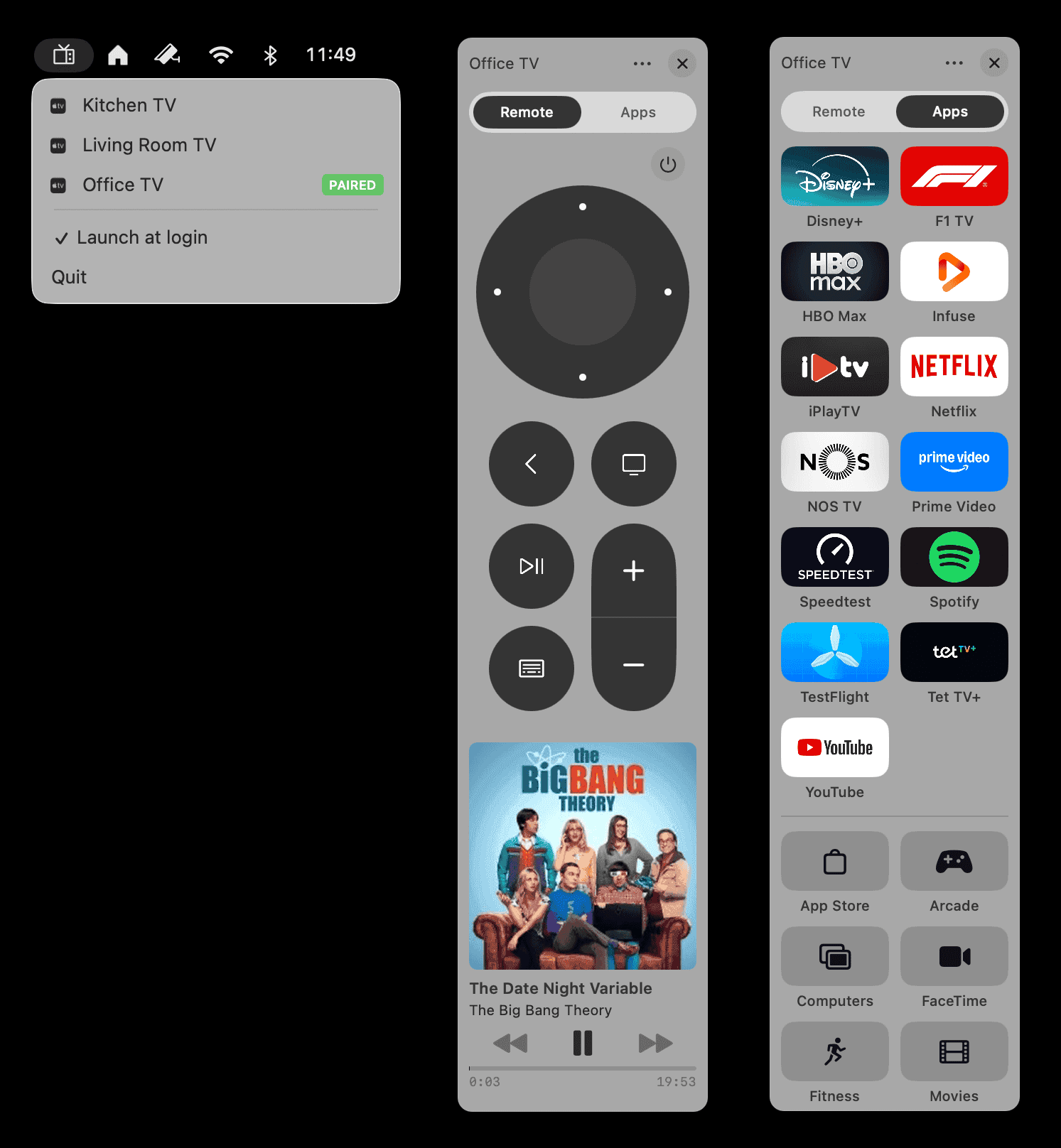
Auf dem Mac wohnt Itsytv in der Menüleiste. Ein Klick — da. Ein Klick — weg. Tipp in Apple-TV-Suchfelder von deiner Tastatur. Steuere die Wiedergabe, ohne die App zu wechseln.
Kostenlos und Open Source, weil Menüleisten-Werkzeuge nichts kosten und ewig laufen sollten.
Die Leute sagen
nette Dinge.
Du hast das fehlende Stück meines Workflows geliefert, wenn ich unterwegs tvOS betreue.
Die App, auf die du gewartet hast. Eine perfekte Nachbildung der Siri Remote — und mehr.
Apple-Qualität.
Keine reine Fernbedienungs-App — eher ein Seh-Begleiter.
Sehr intuitives Layout, hervorragende Hintergrundinfos und insgesamt eine großartige Fernbedienung.
Liebe die App. Sie funktioniert immer.
Deutlich besser als die Fernbedienung. Den Preis absolut wert.
Amazing
Best Remote App! Simple clean and so useful! Nick the Dev is amazing and is always helping or just listening to his users for ideas and feedback, then actually implements them!
Everything the Apple TV should be
Looks great, run great, zero problems. Great job building this app. This is what Apple should have done from the beginning
Really enjoying it so far
This app has been great since downloading it a few weeks ago. I haven’t had hitch nor glitch so I think anyone interested should definitely buy.
Fantastic Remote App
This is a great replacement for iOS inbuilt TV controls. It’s worth it just for giving me a Mute button for my 4K gen 1, but it does so much more. Quick access to TV apps is another plus. The only minor niggle I can find is that sometimes media background art can make it hard to read media text. An option to turn art off would be nice. Nevertheless, a solid 5-star app.
Hervorragend
Ist einfach genial.🤩
Instant buy as I found out all it could do!
Thank you so much for this, it’s perfect! I don’t know if this is possible but it would be great if the iMDb integration could link to the episode page of a show instead of the show itself. That’s the only thing I can think about right to improve the app even more. But as I said, it’s perfect as it is right now. Thank you again!
Jetzt auch in Deusch
Vielen Dank für diese App. Ich finde sie großartig ❤️
Spitze!!
… eine deutsche Übersetzung wäre noch schön und die Verknüpfung mit der deutschen IMDB. Das Widget wird im Glass-Modus auch nur als weißer Kasten dargestellt. Somit noch einiges zu tun. Update: wow, das ging ja schnell. Deutsche Übersetzung! Nun für mich perfekt, deswegen auch fünf Sterne.
Nice alternative
This is a very useful app and, in my opinion, it performs better than the standard remote. It would be even better if it supported a “full-screen” (with the nice lay-out that is) experience not only for movies but also for other content, such as TV series.
Best remote ever.
I use this more than the physical remote. We all know that hardware OEM remote is finicky. I love how it shows me all my info on screen. The latest update gave me great features. Definitely recommend this for your Apple TV set up. You always have your phone with you anyway.
So hätte die eingebaute Fernbedienung aussehen sollen. Großartige Arbeit.
Der perfekte Itsyhome-Begleiter.
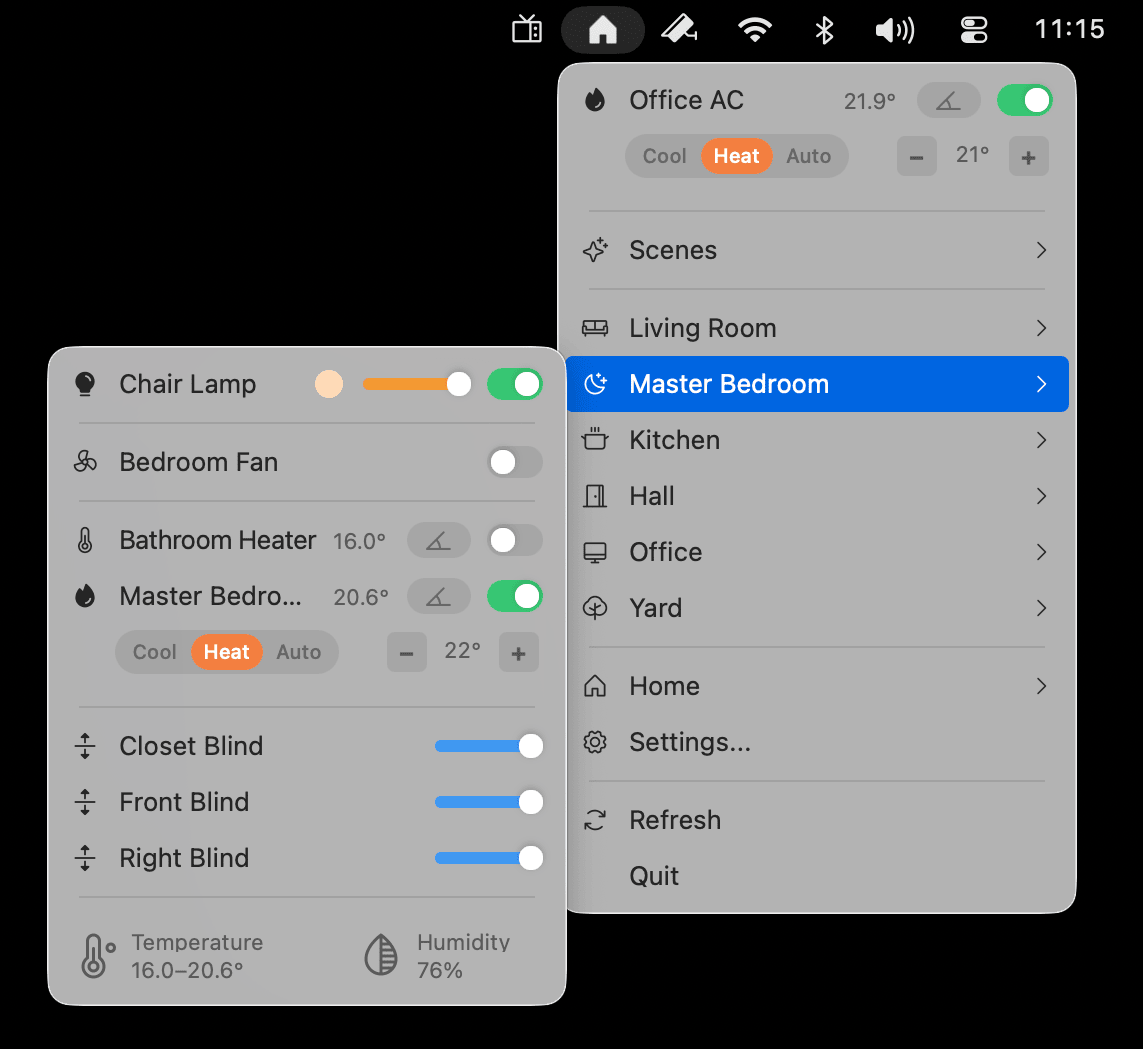
Steuerst du bereits deine Lichter, Schlösser und Thermostate aus der Menüleiste?
Itsytv vervollständigt das Bild. Eine aufgeräumte Reihe Symbole zwischen WLAN und Uhr — dein ganzes Haus, dein ganzer Fernseher.
Voraussetzungen
und weitere Details.
iOS 17
oder neuer
Auch iPadOS 17. Universalkauf.
macOS 14
Sonoma
Menüleisten-nativ. Apple Silicon oder Intel.
4. Gen.
oder neuer
tvOS 15 oder neuer. Gleiches WLAN. Einmalige PIN-Kopplung.